par Audrey | 29 Mai 2013 | Social media
Joindre Pinterest
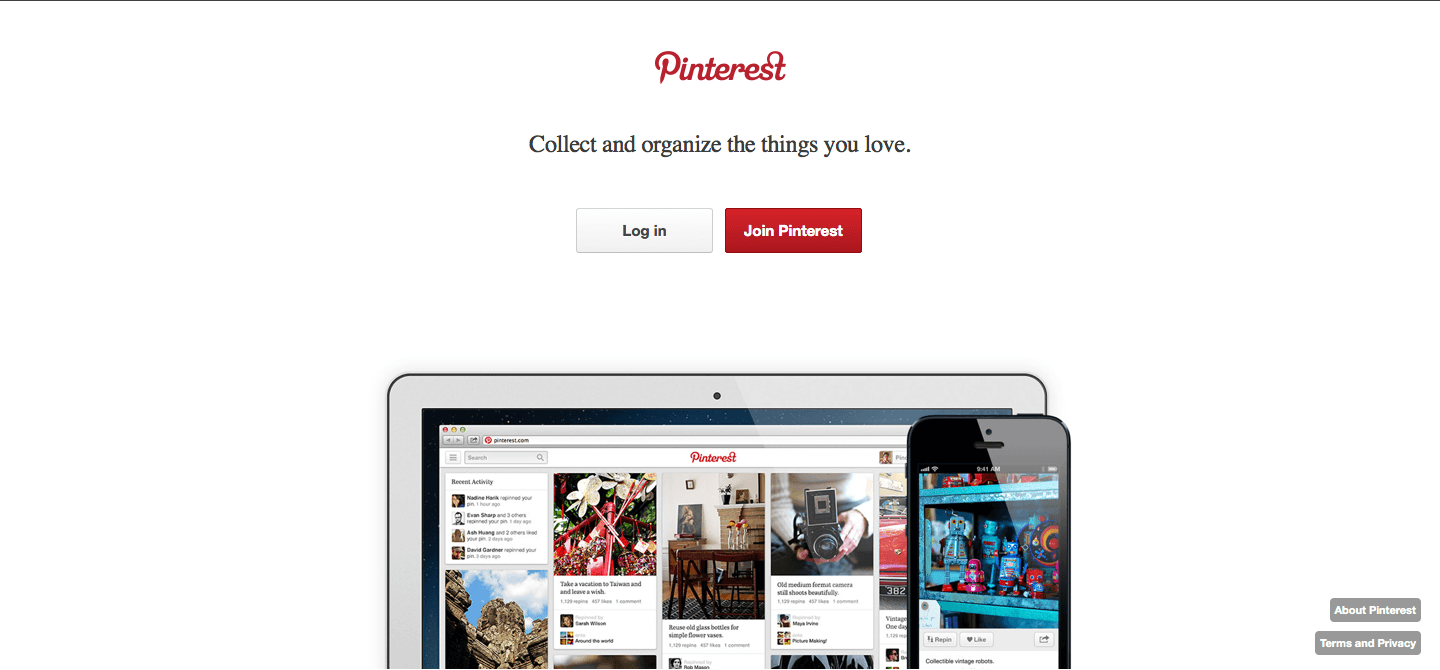
Le vent de folie qui secoue le tableau de liège digital, Pinterest, emporte même les utilisateurs de réseaux sociaux les plus septiques. Bien de l’eau a coulé sous les ponts depuis le temps où Pinterest était « seulement sur invitation ».
Si vous ne l’avez pas encore fait, il est temps de créer votre compte.

S’incrire
Vous pouvez vous inscrire à Pinterest directement avec votre compte Facebook ou Twitter. Si vous n’en avez pas encore, aucun problème, une simple adresse email suffit.
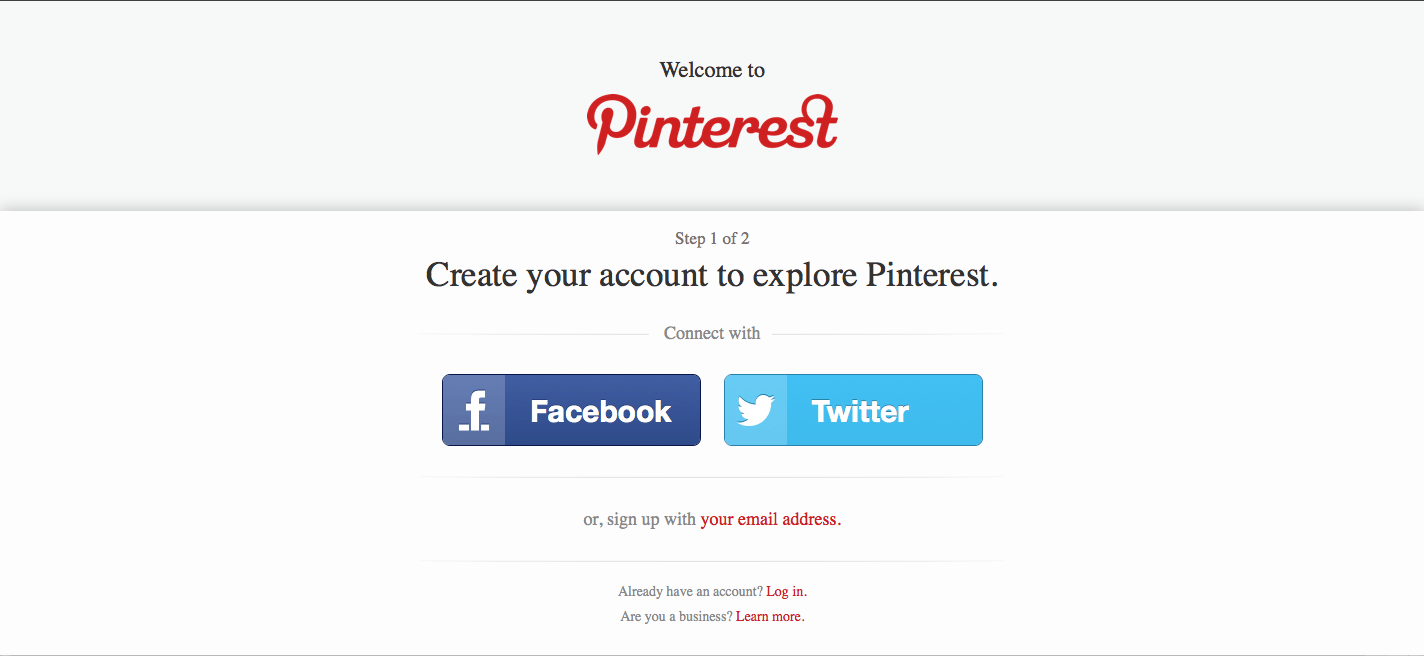
Si vous choisissez de vous inscrire via Facebook ou Twitter, ne vous inquiétez pas, vous pourrez décider ultérieurement si vous souhaitez que votre activité sur Pinterest soit relayée sur vos autres réseaux sociaux. Vous pouvez même choisir de cacher votre compte Pinterest des moteurs de recherche, si le coeur vous en dit.
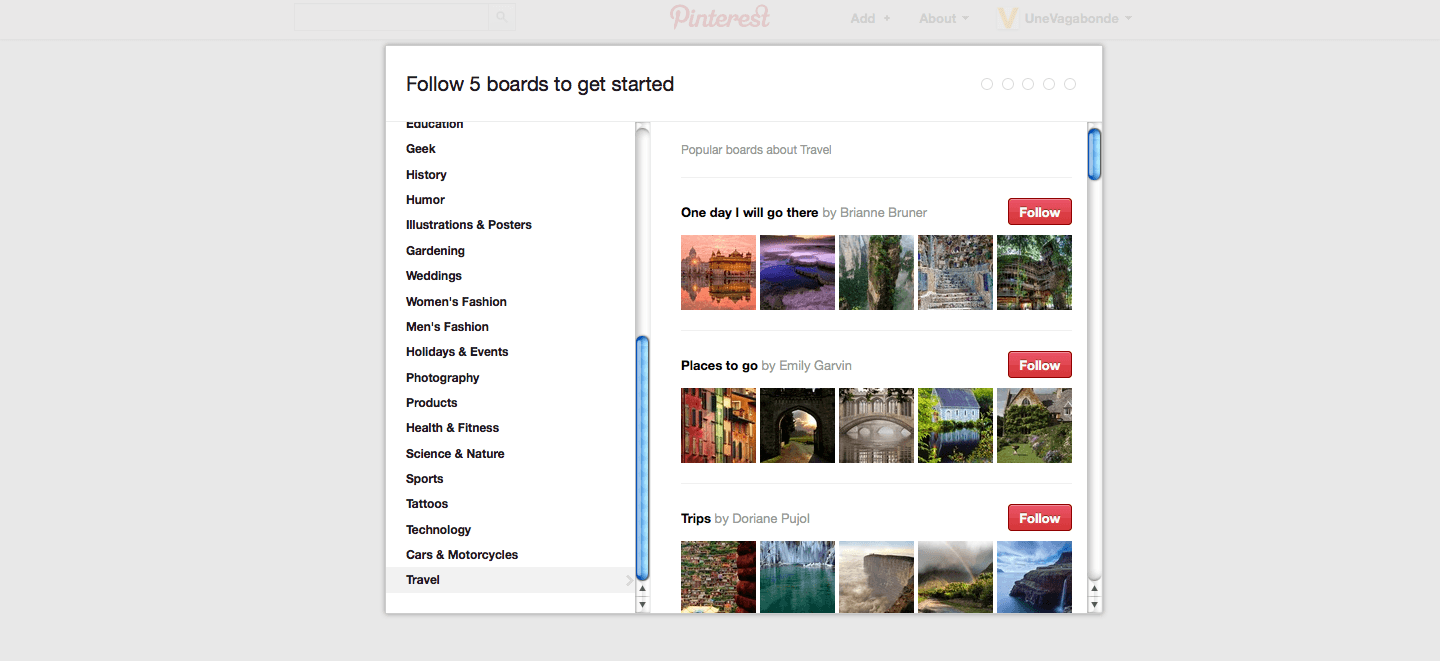
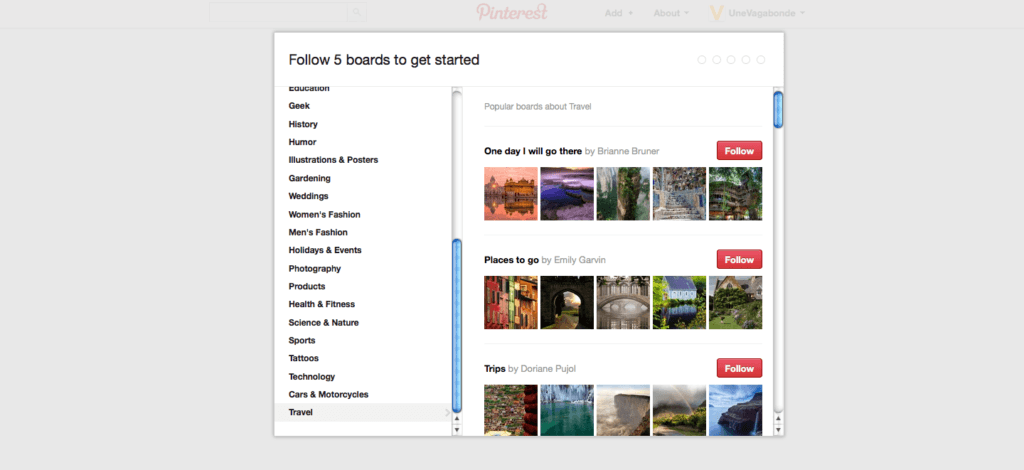
Une fois votre compte créé, Pinterest vous demande de suivre 5 compte pour démarrer, piochez parmi les catégories qui vous intéressent, personnellement et professionnellement.
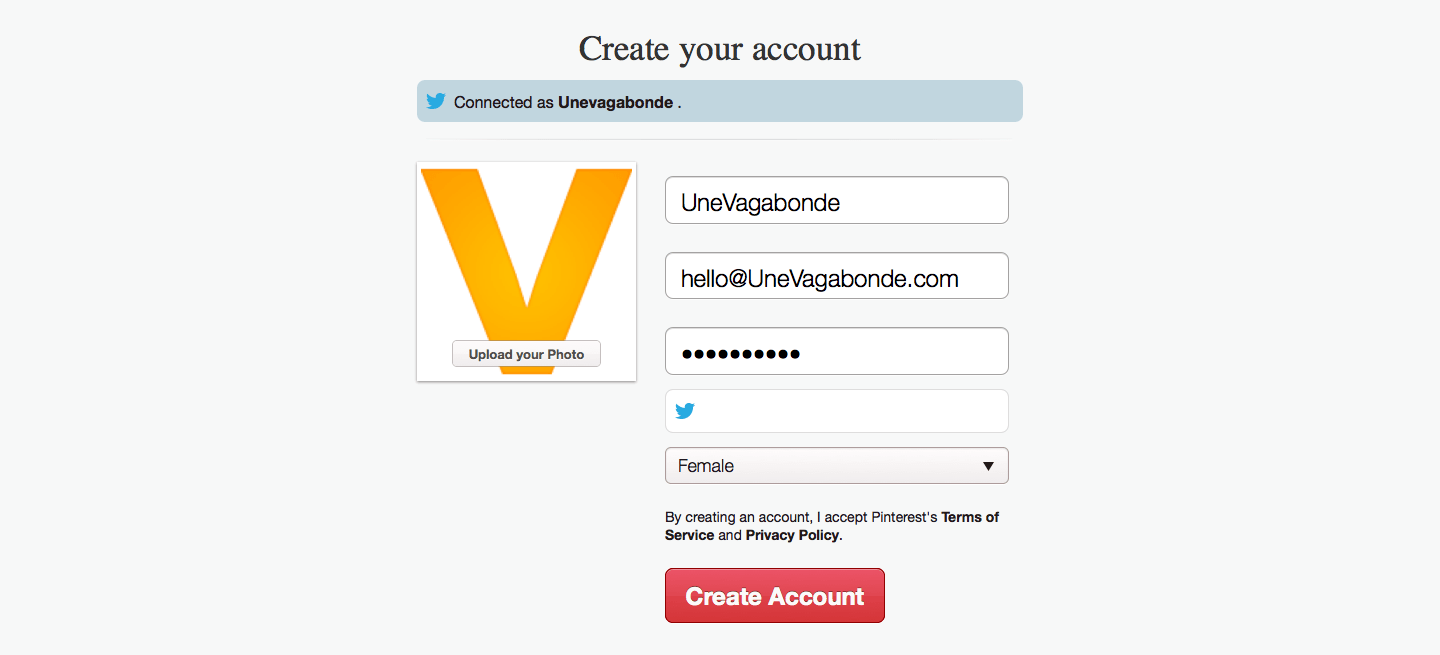
Après avoir fait le tour proposé des différentes fonctionnalités, vient le temps de remplir correctement votre profil.
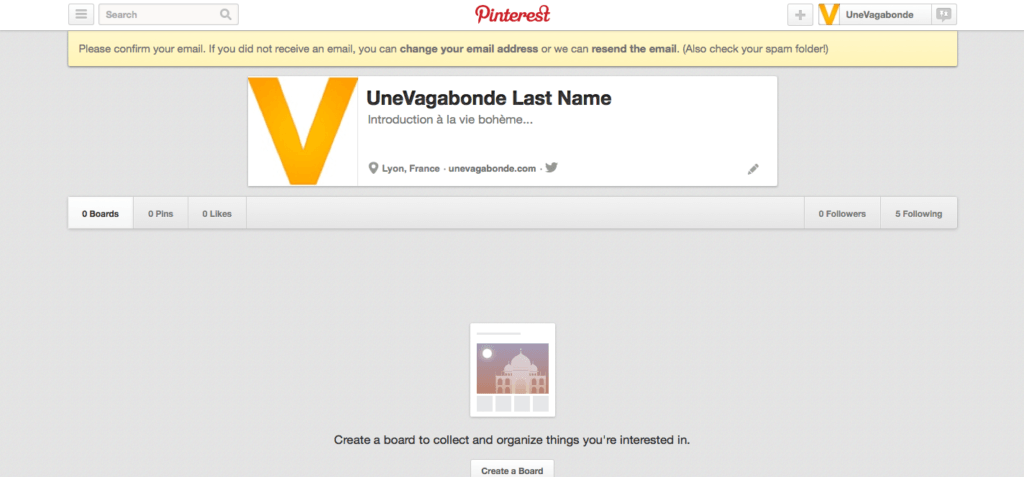
Vous allez utiliser Pinterest à but professionel, il est donc très important d’utiliser votre nom de marque pour maximiser son exposition. Utiliser votre marque dans votre nom d’utilisateur, indiquez l’adresse de votre site web, expliquez qui vous êtes, ce que vous faites… et utilisez votre logo comme photo de profil! Ces simples étapes peuvent faire des merveilles en terme de référencement naturel.
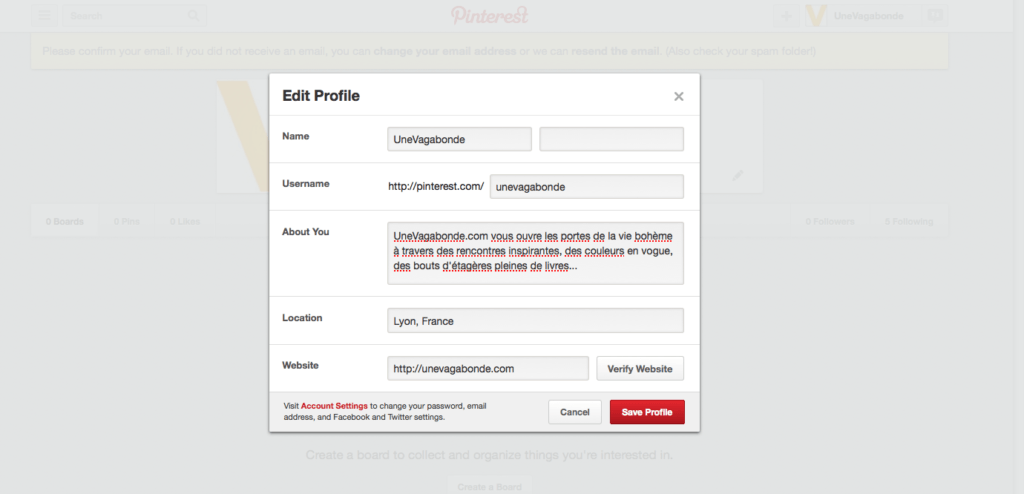
Dans la partie « Description » utilisez les mots-clés associés à votre marque. Pour cet exemple, nous utilisons: « vie bohème » (signature de la marque), « rencontres », « livres ».
Punaisez !
Vous vous demandez peut-être: « je sais comment tweeter, je sais comment liker… mais comment est-ce que je pin? » Pinterest vous propose un bouton « Pin it » pour votre barre d’outil. « Punaiser » (to pin) veut principalement dire que vous allez mettre une image sur un tableau de liège. Pinterest est un outil fantastique pour les marques-produit, car vous pourrez punaisez vos produits. Et puisque Pinterest est principalement visuel (photos & vidéos), je vous proposerai dans les semaines à venir des suggestions de comment l’utiliser si vous êtes une marque-service.

par Audrey | 10 Avr 2013 | Social media
Pendant que tout le monde se préoccupait principalement de ce qui se passe sur Facebook et Twitter, LinkedIn a progressé dans l’ombre. L’utilisateur-type du réseau social professionnel gagne plus de 80 000€ par an et 49% d’entre eux sont décisionnaires au sein de leur entreprise. Convaincu? Alors voyons comment profiter de cette manne pour développer prospects, clients et/ou trouver un poste à plus de 45 000€ par an…
1. Remplir votre profil
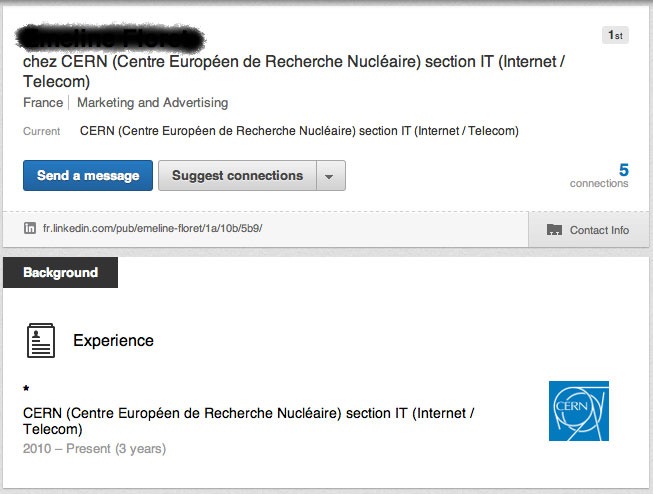
Cela peut vous paraître ridicule que je donne cette évidence comme conseil… mais, malheureusement, je continue, régulièrement, de tomber sur des profils à moitié vides. Assurez-vous que vous remplissez votre profil à 100%. C’est un peu votre C.V. ou votre plaquette de présentation; vous ne les enverriez pas si ils n’étaient pas complets. Un exemple de ce qu’il ne faut pas faire?
 2. Votre URL
La Vanity URL est le lien raccourci vers votre profil. Par défaut, elle ressemble à ça: http://fr.linkedin.com/pub/prenom-nom/1a/10b/5b9/ Assurez-vous que ce lien est raccourci et devient quelque chose comme: http://fr.linkedin.com/in/audreyjulienne/ Cela aidera aussi à ce que vous soyez mieux référencés sur les moteurs de recherche.
3. Le OpenLink Network
Le vrai pouvoir de LinkedIn réside dans le nombre de connections professionnelles que l’on peut y créer. Le problème étant qu’à moins d’être connecté au premier degré avec quelqu’un, leur envoyer un message privé est payant. LinkedIn appelle cela InMail et leur coût est de 7,95€ pièce. Si LinkedIn fait cela, c’est pour décourager les spammers et donner plus de valeur au fait de pouvoir contacter quelqu’un directement.
Vous pouvez éviter ceci en rejoignant le OpenLink Network. Ce réseau privé est un moyen pour les personnes titulaires d’un compte Premium de vous contacter en direct, gratuitement. Cela accroira le nombre de personne qui vous contactent (attention cependant au revers de la médaille, vous serez aussi plus démarchés par des fournisseurs). Cerise sur le gâteau: vous aurez un petit badge à coté de votre nom qui vous démarquera du reste du troupeau.
4. Un profil qui marque
Vous voulez le secret d’un profil qui ne s’oublie pas?
- Ajoutez quelque chose avant votre nom qui vous différenciera. J’ai choisi une petite étoile, mais il y a d’inombrables possibilités… Essayez d’éviter les symbôles trop chargés cependant (rien de religieux, ou politique…)
- Pensez « mots-clés » quand vous rédigez votre titre; un peu comme si vous travailliez votre profil dans le sens d’un référencement naturel optimal. La plupart des gens mettent des titres du genre « Gérant/Président à JeBailleDéjà » ou « Entrepreneur/Candidat super motivé ». Tout le monde s’en moque. Votre objectif est de maximiser cet espace d’auto-promotion qui vous est donné et d’y communiquer un véritable savoir, une spécialité. Trouvez les mots-clés qui vous correspondent. Si vous êtes spécialiste d’un langage de programmation très recherché, n’attendez pas que les gens aient cliqué sur votre profil pour le faire savoir.
La preuve par l’exemple?
 5. De la vidéo
Si vous voulez vraiment taper un grand coup, pensez vidéo! Très peu de gens l’utilisent encore sur LinkedIn… Une autre option: Prezi! Présentez-vous et votre entreprise/savoir-faire de manière ludique et créative et utilisez l’application SlideShare pour LinkedIn pour l’intégrer à votre profil.
6. Comptes Pro
Je n’ai, personnellement, pas encore franchi le pas du compte pro pour LinkedIn. Cependant, si vous êtes dans le domaine commercial (ou en recherche active de poste), cela peut être une opportunité de maximiser votre présence sur le réseau social. Les prix varient de 11,95€ à 53,95€ et par mois et vous apportent les avantages suivants:
- Ils montrent que vous êtes sérieux dans votre démarche de prospection
- Ajoutent un badge sur votre profil qui vous démarque de la concurrence
- Vous donnent jusqu’à 25 InMail gratuits par mois pour toucher les gens qui ne sont pas reliés à vous au premier degré ou sur l’OpenNetwork.
- Vous autorisent à avoir toutes les informations sur les personnes qui sont venues sur votre profil… et permet ainsi un follow-up facile.
En mettant en place ces stratégies et en investissant un petit peu de temps et d’argent, vous pouvez transformer votre présence passive sur le réseau professionnel numéro 1 dans le monde en outil de prospection bien huilé. Si LinkedIn vous intéresse, contactez-moi pour un audit de profil gratuit ou pour mettre en place une formation personnalisée pour vos équipes commerciales.

par Audrey | 10 Déc 2012 | Social media
Vous vous êtes investis dans les réseaux sociaux? Vous avec des amis, des fans, des « Likes »? Pourtant, j’entends souvent la même rengaine: « De quoi pourrais-je parler? Je n’ai rien d’intéressant à partager… Tout le monde se fout que je soit entrain de faire laver ma voiture! »
Alors voici mon cadeau de deux-semaines-avant-Noël: 10 sujets à explorer! La prescription: un ou deux messages par jour pendant 30-jours. Vous m’en direz des nouvelles!
Que raconter sur les réseaux sociaux | 10 sujets à explorer
1. Quelque chose que vous aimez. Parlez de ce qui vous passionne, petit ou grand. Il semble que les gens apprécient les élans chaleureux. Alors, qu’est-ce qui vous fait vibrer?
2. Quelque chose qui vous inspire. Vers qui vous tournez-vous quand vous avez besoin d’un petit coup de boost? Des oeuvres d’art? Des chansons? Un auteur préféré?
3. Les « outils » que vous utilisez souvent. Posez-vous et réfléchissez aux choses que vous utilisez tout au long de la journée… Une chaise de bureau ergonomique? Un stylo d’astronaute? Une appli dont vous ne pouvez plus vous passer? Racontez en quoi ils vous sont devenus indispensables, personnellement ou professionnellement.
4. Faites-vous mousser. Partagez les choses qui vous rendent fiers. Avez-vous débloqué la situation compliquée d’un client? Dites-le et racontez comment! Votre calendrier est plein pour les 2 prochains mois? Dites-le… après tout, il n’y a aucune honte à avoir du succès!
5. Les trucs des autres. Quelles newsletters lisez-vous régulièrement? À quels blogs êtes-vous abonnés? Y-a-t-il des événements ou des produits que vos partenaires produisent? Un site que vous souhaitez recommander à votre communauté?
6. Les usines à fou-rires. Avec toutes les choses drôles qui passent sur la toile, il y en a bien qui vous font marrer. Faites-en profiter les autres! Inutile de préciser qu’il est fortement conseillé de garder un peu de bon goût… Allez, juste pour vous, voici ce qui m’a fait le plus rire récemment. Tous ceux qui ont/ont eu un chat comprendront…

Les pièges à chat fonctionnent!
7. Posez des questions. Soyez curieux des gens qui vous entourent. Que pensent-ils de l’actualité? Qu’ont-ils de prévu pour le weekend? Comment balancent-ils vie familiale et vie professionnelle? Quel livre ont-ils sur leur table de chevet? Que font-ils pour « soigner » une mauvaise journée? Vos questions n’ont pas forcément besoin d’être liées à votre activité professionnelle; le but est simplement de mieux connaître les gens avec qui vous êtes connectés sur les réseaux sociaux.
8. Des anecdotes. Vous savez, ces choses étranges et merveilleuses qui arrivent parfois dans la vie. Comme cette fois où vous avez croisé un ami d’enfance, perdu de vue depuis 20 ans, à la boulangerie. Ces histoires montrent que vous êtes humains et donnent aux gens la possibilité de connecter avec vous sur des anecdotes similaires.
9. Des endroits ou des produits que vous découvrez/aimez. Où allez-vous vous faire couper les cheveux? Quel est votre restaurant de quartier préféré pour les soirs où vous n’avez pas envie de cuisiner? Votre agent d’assurance vous a-t-il apporté un service qui allait bien au delà de votre simple police? Votre prestataire téléphonique a-t-il réparé une erreur qu’il aurait commise? Partager vos interactions avec les autres entreprises est un moyen simple et (parfois) agréable de bâtir votre communauté.
10. Faites votre promotion! Attention, ce sujet est numéro 10 sur 10 pour une raison, mais il est tout de même sur la liste. Gagner sa vie est important, une bonne raison de parler de vos produits et services. Retrouvez vos vieux articles de blog, citez des recommandations que vous avez faites, parlez de votre prochain événement, dites que vous acceptez de nouveaux clients, ou que vous avez été interviewé(e) pour une émission radio. Ce qui compte, c’est de garder un bon équilibre avec les 9 autres sujets sur votre liste.
L’objectif est de développer des liens avec des gens qui vous ressemblent, et qui aiment vous lire et travailler avec vous, parce que vous êtes qui vous êtes. Rappelez-vous qu’à service/produit équivalent, ce qui fera la différence est la connexion émotionnelle que vous entretenez.
par Audrey | 13 Nov 2012 | Social media
Avec plus de 80 millions de membres, LinkedIn est réseau social à ne pas négliger dans vos campagnes e-marketing.
Vous voyez cette espace, un peu en dessous de votre nom dans LinkedIn? L’avez-vous juste laissé vide? Les 120 caractères du « Titre de Profil » constituent l’une des composantes essentielle à un profil bien optimisé sur LinkedIn. Beaucoup de gens laissent le champ «Titre de Profil» vide quand ils créent leurs profils… mauvaise idée!

Alors, prenez quelques minutes dès maintenant, connectez-vous à votre compte, et mettez à jour ou ajoutez un titre pour remonter dans les résultats de recherche sur LinkedIn.
Comment? C’est simple!
- Connectez-vous à LinkedIn
- Sélectionnez « Profil » dans la barre de navigation, puis «Modifier profil» dans le menu déroulant
- Maintenant, vous verrez votre profil avec « Modifier » à côté de chaque section
- Cliquez sur « Modifier » à côté de votre nom
- Tapez votre titre optimisé dans le champs « Titre de votre « résumé professionnel » »
Ecrire un titre optimisé
Comment écrire un titre optimisé? Il suffit de penser à ce que les gens pourraient utiliser comme termes pour trouver quelqu’un comme vous sur LinkedIn. Si vous êtes dans l’immobilier, assurez-vous que votre titre dit « Immobilier » quelque part. Si vous êtes un éditeur vidéo ou coach de vie, assurez-vous que cela apparaisse dans votre titre, et pas seulement dans votre expérience ou votre liste de compétences.
Ce n’est pas l’endroit où utiliser le jargon de votre industrie!
Utilisez des mots-clés que les gens comprennent dans votre titre. Pensez à ce que vous répondriez si quelqu’un vous demande ce que vous faites, en vous assurant qu’ils comprennent. Ce n’est pas l’endroit où utiliser le jargon de votre industrie. Par exemple, ne dites pas simplement «coach», décrivez la façon dont vous travaillez avec des gens. Ne dites pas « photographe », dites ce sur quoi vous spécialisez: headshots professionnels, photos de mariage, architecture; et ainsi de suite…
Vous seriez surpris de voir à quel point votre profil LinkedIn peut vous aider à obtenir des prospects. Cette étape simple permet de s’assurer que vous serez trouvé, et que les gens seront en mesure de savoir ce que vous faites d’un seul coup d’œil.
Passez ensuite à l’étape suivante : comment réussir vos campagnes Linkedin

par Audrey | 1 Oct 2012 | Social media
Dernier né des réseaux sociaux, Pinterest a déjà atteint la troisième place dans les réseaux sociaux en quantité de visiteurs, juste derrière Facebook et Twitter. Qu’en dites-vous en terme de croissance?
Peu importe le type d’entreprise que vous dirigez, vous avez probablement quelques conseils ou phrases inspirantes que vous pouvez partager avec votre public cible. Quelle que soit votre activité, vous pouvez vous aussi créer et afficher des graphiques qui représentent votre entreprise et qui pourront être partagés et re-partagés sur Pinterest.
Par exemple : vous êtes un coach d’affaires qui se concentre sur la gestion du temps et l’un de vos meilleurs conseils est de seulement vérifier votre boîte mail deux fois par jour. Comment donc représenter cela visuellement?
Étape 1 : trouver une photo ou un arrière plan
Parce que Pinterest est fondé sur l’image, la première étape est de trouver une photo ou un arrière-plan pour l’image. Vous pouvez utiliser n’importe quel motif ou couleur que vous souhaitez, rappelez-vous cependant qu’un simple couleur ne sera peut-être pas aussi accrocheuse que vous le voudriez. Essayez de trouver quelque chose qui est à la fois représentatif de votre marque et pertinent.
Vous devez trouver une photo que vous avez la permission d’utiliser, comme une photo libre de droit que vous avez achetée ou une que vous avez prise vous-même. NE VOUS CONTENTEZ PAS de faire une recherche sur Google images et de trouver quelque chose qui vous plait. Cela pourrait vous créer des problèmes sérieux avec le photographe, l’entreprise qui revend la photo, ou les deux. De nombreuses photos sur Google images sont de « droits gérés », ce qui signifie que le photographe ne permet aux gens de les acheter qu’à des fins très spécifiques – et les voler est une ÉNORME ERREUR et aussi un mauvais karma garanti. Parce que ce de business dont nous parlons, vous ne voulez pas commencer sous de mauvais hospices… Donc, pas de vol!
Mon site préféré pour acheter des photos est istockphoto.com. Vous trouverez d’autres banques d’images gratuites par ici. Sur istockphoto.com, vous pouvez faire une recherche. Pour notre exemple, nous allons rechercher « temps » ou « aide email ». Une autre option consisterait tout simplement rechercher de jolis fonds – si vous voulez créer un impact visuel pour des mots, peut-être qu’un arrière-plan est une meilleure option.

Étape 2 : on retouche !
Une fois que vous avez votre image, il est temps d’utiliser pixlr.com, un outil de retouche d’images gratuit.
Avec pixlr.com, vous téléchargez la photo que vous avez achetée ou prise, et vous choisissez comment vous souhaitez modifier/améliorer l’image. Allez-y et amusez-vous… C’est incroyable toutes les choses que vous pouvez faire ce service. Mais l’accent aujourd’hui est mis sur le texte. Cliquez sur le bouton «Text», choisissez votre fonte et ajoutez votre texte.

Étape 3 : publier sur Pintesrest
Une fois que vous êtes satisfait de votre image, vous pouvez l’enregistrer et il est ensuite temps de la télécharger sur Pinterest. Dans le coin supérieur droit de votre page Pinterest, il y a un bouton « Add » et un petit signe plus. Cliquez dessus, et télécharger votre photo.
N’oubliez pas d’ajouter votre description. Vous aurez besoin de modifier votre nouveau « pin » afin d’y ajouter votre URL – le lien sur la page web vers laquelle vous souhaitez que l’image dirige . Sinon, c’est juste une jolie image – mais ell ne vous apportera pas beaucoup de trafic. Le but est, tout de même, que lorsque les gens cliquent la photo, ils accèdent à votre site, vous apportant ainsi plus de trafic.
Quelques suggestions :
- Disons que vous avez un blog sur « Les 10 meilleures stratégies de gestion du temps. » Faites de chaque strategie un « pin » et épinglez les à un tableau « gestion du temps ». Liez toutes ces images à votre blog.
- Faites des pins à partir de citations qui vous inspirent – sur la vente, sur comment mener une vie saine, sur comment bien mener ses affaires… Qu’elles soient inspirantes ou drôles, elles ont leur place sur un tableau et seront probablement partagées.
- Créez un tableau « Clients » avec des logos ou des personnes, liez ensuite les pins soit sur des études de cas sur votre site web ou sur les sites web de vos clients (avec leur permission.) Je suis sûr qu’ils seront ravis de cette possibilité de trafic supplémentaire! Utilisez les outils de retouche pour standardiser le look de vos pins.
- Épinglez les logos de conférences auxquelles vous participez et où vous avez été présent. Standardisez ces images aussi.
Conseils graphiques :
- Ne choisissez pas une fonte qui est difficile à lire.
- N’utilisez pas de fonds trop chargés, à moins que vous puissiez faire en sorte que les conseils ou les citations que vous écrivez dessus seront lisibles.
- Lorsque vous utilisez une photo en fond, choisissez une partie qui est vide pour mettre votre texte. Essayez de ne pas le mettre sur la partie occupée d’une photo.
- N’utilisez pas plus de 2 polices de caractère.
- N’oubliez pas d’inclure votre site Web ou votre logo en filigrane ou en signature – après tout, il s’agit tout de même de publicité!

par Audrey | 12 Sep 2012 | Social media
Il y a des chances que, maintenant, vous ayez entendu parler de Pinterest. C’est l’un des réseaux sociaux les plus dynamiques en ce moment et il est utilisé par plus de 20 millions de personnes – hommes et femmes – pour planifier ou trouver des idées sur tout, de leur garde-robe, vacances, rénovation de maison, mariages, à quoi que ce soit où l’inspiration visuelle et l’organisation jouent un rôle.
Quelque chose que vous savez peut-être pas, c’est qu’une étude récente par Shopify a montré que:
- Pinterest déclare déjà la même quantité de trafic vers les sites d’e-commerce que Twitter.
- 1 utilisateur sur 5 de Pinterest achète effectivement les choses qu’il épingle à ses tableaux Pinterest et il dépense en moyenne $80 quand il achète.
Avoir une stratégie Pinterest de base peut vous aider à mettre votre produit, ou même service, face à des clients potentiels, et à les aider à imaginer comment votre marque/entreprise pourrait s’intégrer dans leur vie.
1. Créez un compte.
Avoir un compte est la première étape pour vous permettre d’épingler des contenus à des tableaux (comme un tableau de liège virtuel) que vous pouvez organiser par sujet. Il vous permettra également de partager vos « pins » sur Facebook et Twitter et de communiquer avec d’autres utilisateurs de Pinterest.
2. Créez des tableaux Pinterest qui reflètent l’ambiance de votre entreprise ou vos idées, et pas seulement ce que vous vendez.
Pensez à votre entreprise et ce qu’elle représente; aider les autres à voir cette image en épinglant des contenus – vous-même ou via d’autres sites – qui reflètent l’inspiration derrière ce que vous faites, ou des idées qui les aident à imaginer vos services ou produits en action.

Cela peux signifier l’épinglage d’images dont les thèmes reflètent ce qui fait vibrer votre entreprise, projets couture que les lecteurs peuvent réaliser avec des matériaux que vous vendez, maisons à vendre que vous représentez par région, idées de recettes sur votre blog, destinations de voyages pour lesquelles vous pouvez faire des arrangements, pièces qui montrent comment votre art peut être utilisé comme décor, les ressources auxquelles vous faites référence dans votre travail, etc…
3. Rendez votre site web « Pinterest-FRIENDLY » en donnant à vos visiteurs quelque chose à partager.
 Les gens épingleront ce qu’ils peuvent voir… chose difficile à faire si vos pages web n’ont que du texte. Illustrez vos messages blog et les pages de votre site avec des images attrayantes. Prenez de superbes photos! Pas l’âme d’un photographe? Faire un graphisme simple à l’aide d’un logiciel de traitement de texte avec une citation, un extrait important de la page ou du blog où vous allez mettre l’image, une infographie avec des informations sur ce que vous faites, l’image de couverture d’un document que vous avez sur votre site, ou tout autre visuels qui soient intéressants, source d’inspiration, ou qui rappelent aux gens ce qu’ils sont entrain d’épingler, ainsi que l’URL de votre site web ou le nom de votre entreprise.
Pensez à inclure des mots-clés dans le nom du fichier image lorsque vous l’enregistrez, par exemple, KennyPieper.jpg pour que Pinterest les incluentt dans la description du « pin ». Attention: Ne modifiez les images de votre site que si vous avez l’autorisation de l’auteur.
4. Encouragez les gens à épingler votre contenu.
Rendez facile pour les gens d’épingler le contenu de votre site en ajoutant un outil de partage (ou bouton « Pin It ») sur vos pages web. Pour ce faire, vous pouvez utiliser le plugin « Pin It button » sur votre blog, un plugin de partage social comme AddThis ou vous pouvez le faire manuellement en suivant les instructions contenues dans le « Pin it Button for Websites » de la page « Goodies » de Pinterest. En utilisant le code fournit par Pinterest vous pouvez inviter les gens à épingler une image spécifique et cela vous donne la possibilité d’inclure une description de vos pins qui met en valeur votre entreprise, utilise des mots clés, inclut votre nom d’utilisateur, etc…
5. Communiquez avec les autres utilisateurs.
Communiquez activement les utilisateurs que vous trouvez intéressants et avec qui pourraient être intéressés par vos pins. Pour ce faire, suivez (follow) les (ou seulement leurs tableaux qui vous intéressent), likez ou commentez sur les images épinglées, et re-épinglez leurs pins sur vos propres tableaux, que ce soit pour les conserver ou partager avec d’autres.
Vous pouvez encourager les gens à communiquer avec vous en partageant l’URL de votre page de profil Pinterest sur d’autres réseaux sociaux (elle ressemblera à ceci http://pinterest.com/votrenomdutilisateur/) ou en ajoutant un badge Pinterest à votre site qui les amènera à votre page profil. Il est également possible d’ajouter un badge en vous connectant à Pinterest, aller dans la section « Goodies » rubrique « Follow button for Websites », et cliquer sur le type de bouton que vous souhaitez utiliser. Vous obtiendrez un code HTML que vous pouvez copier et coller dans la barre latérale de votre site web, ou tout autre endroit visible, de sorte que les gens puissent facilement trouver et vous suivre sur Pinterest.