par Audrey | 20 Nov 2013 | Social media
Avez-vous déjà lu un blog et vu ces petites photos bien pratiques à côté des commentaires? Vous êtes-vous demandé: comment ces gens ont-ils fait pour que leur photo apparaisse avec leur commentaire? Doit-on faire partie d’une société secrète de l’Internet? Doit-on sourire à un caméra cachée à chaque fois que l’on clique « publier mon commentaire »?
Ne vous inquiétez pas, je vais éclaircir ce mystère pour vous… Ces petites photos s’appellent des « gravatars » et il est extrêmement simple de créer le votre.
Mais, tout d’abord, pourquoi voudriez-vous un gravatar? Laisser un commentaire sur un blog est un excellent moyen de s’intégrer dans une communauté, et de vous faire remarquer par l’auteur du blog, et par ses lecteurs. Et il est bien plus facile de savoir qui vous êtes lorsqu’il y a une reconnaissance visuelle immédiate… De plus, en voyant votre photo, les internautes auront l’impression de mieux vous connaître.

Exemple de gravatars sur le site NicoPik.com
Pour créer votre gravatar (ce qui signifie Globally Recognized Avatar – vous saurez ça pour le prochain Quizzo…), rendez-vous sur https://fr.gravatar.com/ et cliquez sur « Create your own gravatar » (oui, je sais, le site est en franglais…)
Vous n’aurez plus qu’à créer un compte, télécharger une photo et… tada!
Pas si compliqué au final, hein? Créez votre gravatar et laissez-moi un commentaire ci-dessous!
par Audrey | 2 Oct 2013 | Social media
En avant
Votre page Facebook peut commencer à devenir chargée et des informations, photos, vidéos importantes peuvent s’y trouver perdues.
La fonction « En Avant » des pages (pro) Facebook vous permet, comme son nom l’indique, de mettre le spotlight sur les parutions qui vous semblent importantes et donc de les mettre en valeur pour votre lectorat.
Pour cela, il suffit de cliquer dans le menu déroulant, en haut à droite de chaque publication, et de choisir « En avant » (celui qui a une étoile à côté). Ceci va agrandir votre publication à travers les deux colonnes de la page. Vous pouvez mettre en avant autant de publications que vous le souhaitez, mais cette fonction est réservée aux publications venues de la page elle-même, pas de gens qui « aiment » la page.
Vérrouiller en haut
Cette autre fonction de mise en valeur permet d’attirer l’attention sur une publication particulière en la vérouillant en haut de votre page Facebook.
Pour vérrouiller une publication, il suffit de cliquer dans le même menu déroulant, en haut à droite de chaque publication, et de choisir cette fois « Vérrouiller en haut« .
La publication sera déplacée en haut de votre page, avec un petit drapeau orange en haut à droite.
Une fois encore, vérouiller une publication en haut de la page n’est possible que pour les informations publiées par la page elle-même.
Vous vous demandez quoi vérouiller? Pensez aux questions les plus fréquement posées, le liens vers votre dernier billet, un article où l’on parle de vous… Quoique vous vérrouilliez, la publication restera en haut de page pendant sept jours avant de reprendre sa place chronologique dans votre Timeline.
Quelle différence?
Quand le vérouillage monte la publication en haut de page, la mise en avant ne fait que l’agrandir sur deux colonnes, mais la garde à la même position, à la même date. Vous ne pouvez pas mettre en avant et vérouiller la même publication.

En avant

Vérrouiller en haut
Les fonctions mettre « En avant » ou « Vérrouiller en haut » vont toutes les deux attirer l’attention sur votre publication. Rappellez-vous, lorsque vous mettez une information « En avant », il y a des chances pour qu’elle reste ainsi indéfinitivement. Mettre en avant est une fonction plus adaptée pour des articles, photos, ou vidéos que vous souhaitez valoriser quand quelqu’un se balade sur le contenu de votre page. Vérouiller une publication en haut de page sert surtout pour des choses type actualités ou promotions puisqu’elle ne reste vérrouillée que pendant sept jours.
« En avant » et « Vérrouiller en haut » font partie des fonctions offertes par Facebook pour dynamiser votre page pro et vous accompagner dans votre marketing. Si ce n’est pas encore fait, testez-les dès aujourd’hui!

par Audrey | 4 Sep 2013 | Social media
Vous vous demandez pourquoi certaines personnes ont des URL personnalisées après « facebook.com/ » tandis que vous vous retrouvez avec une succession de lettres et de chiffres qui n’a aucun sens ou pire, aucun potentiel en pour votre référencement naturel ?
Créer une URL personnalisée pour votre page Facebook est essentiel à la maximisation de vos efforts marketing. Pensez-y, vpourquoi vouloir des lignes de codes incompréhensibles sur votre carte de visite quand vous pourriez avoir quelque chose de simple, net et précis ? Voici comment faire…
Comment modifier votre URL Facebook ?
Une fois dans Facebook, allez à l’adresse suivante: https://facebook.com/username

Choisissez la page dont vous êtes administrateur dans le menu déroulant et tapez le nom de page que vous souhaiteriez pour en vérifier la disponibilité.
Assurez-vous que le nom d’utilisateur que vous choisissez est court, en rapport avec votre entreprise (nom de l’entreprise, marque…) et non éphémère. Vous ne pourrez le changer qu’une seule fois dans le futur, alors réfléchissez bien…
Qu’en pensez-vous?
Pourquoi choisir une URL utilisateur personnalisée ?
- Cela ressemble moins à du « chinois »
- Les gens s’en rappelleront plus facilement
- Cela aide les moteurs de recherche à trouver notre page
- Cela rajoute une couche de branding sur notre page
Ajouter un nom d’utilisateur à sa page est l’un des éléments très simples et cruciaux d’une bonne campagne marketing sur Facebook lorsque l’on cherche à se mettre en avant ou à promouvoir son entreprise. Rappelez-vous, choisissez quelque chose qui ne jurerai pas sur une carte de visite ou autre outil de promotion.
Photo by Joshua Hoehne on Unsplash

par Audrey | 31 Juil 2013 | Social media
Depuis l’arrivée de la Timeline (a.k.a. « Journal ») sur les pages business de Facebook, une nouvelle zone de communication a vu le jour: la photo de couverture. En plus de votre photo de profil, vous pouvez utiliser cette espace pour promouvoir votre marque.
Comment télécharger une photo de couverture ?
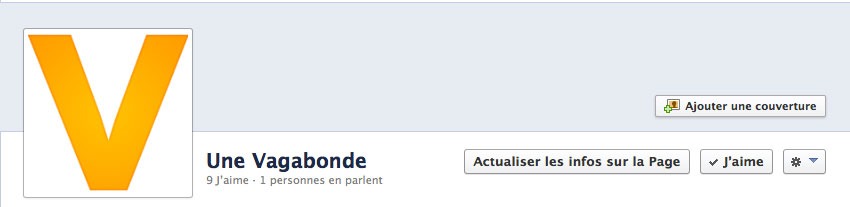
Si vous créez votre première page Facebook, dans la zone bleutée en haut de la page, cliquez sur « Ajouter une photo de couverture ». Vous aurez ensuite l’option de télécharger une photo.
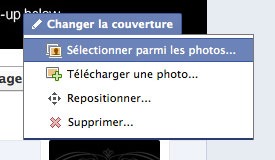 Si vous changez ou mettez à jour votre photo, passez simplement votre souris au dessus de la photo de couverture. Un menu « Changer la couverture » apparaîtra, vous offrant plusieurs options: sélectionner parmi des photos existantes, en télécharger une nouvelle, repositionner ou supprimer.
Quel type de photo ?
De la même manière que pour la photo de profil de votre page, il est important de choisir avec soin votre photo de couverture. Elle se doit de vous représenter, de même que votre marque. Facebook a établi quelques règles de bon usage, qui évoluent souvent. Ce que l’on recommande généralement d’éviter : quelque chose de trop promotionel (type produit/prix), du texte que représente plus de 25% du volume visuel de l’image, des images offensives.
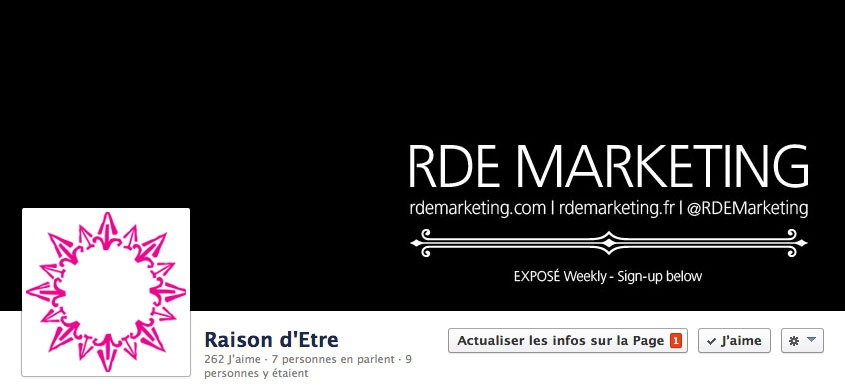
Pour ma part, j’ai choisi la sobriété avec un rappel subtil du site web, et un « Call to action » pas trop violent encourageant les gens à souscrire à Exposé!
Conseils pour bien choisir votre photo
- Donnez lui un peu de peps tout en gardant quelque chose de professionel et qui vous représente. Cette photo est la première chose que les gens vont voir en arrivant sur votre page. Faites-la ressortir!
- Si vous êtes un solopreneur, pourquoi ne pas utiliser une photo de vous à un événement networking ou parlant devant un public?
- Ou pourquoi pas une photo « en action »?
- Et si vous avez eu l’occasion de rencontrer les grands pontes de votre industrie, n’ayez pas peur de le montrer!
Maximisez votre présence sur les réseaux sociaux avec ces quelques conseils. Après tout, vous avez un business à faire tourner!
par Audrey | 17 Juil 2013 | Social media
Vous avez créé votre page Pinterest, appris que les entreprises orientées « service » peuvent utiliser Pinterest, reçu quelques conseils pour un meilleur référencement naturel, et même appris une vraie « étiquette » pour les réseaux sociaux. Terminons ce guide Pinterest et trouvons-nous quelques abonnés.
Montrez votre marque !
Les gens doivent apprendre que votre entreprise existe et doivent être exposés à qui vous êtes et ce que vous faites. Votre nom d’utilisateur doit être celui de votre entreprise et votre avatar doit être votre logo.
Abonnez-vous aux autres
Trouvez des utilisateurs de Pinterest qui vous intéressent et publient un contenu de qualité et abonnez-vous à eux.
Trouvez-les en utilisant la fonction « recherche » de Pinterest avec des mots-clés.
Abonnez-vous à des gens et des entreprises qui sont concernés par ce que vous faîtes.
Interaction
Comme nous le disions dans le « Guide du Savoir-Vivre de Pinterest », il est aussi important de communiquer avec d’autres en commentant sur leurs pins ou en ré-épinglant leurs images, que de publier vous-même un contenu de qualité.
Contenu
Soyez en accord avec vous-même et avec votre marque. Épinglez et commentez sur une variété d’images de qualité.
Pensez au temps que vous passez sur Pinterest comme du temps passé à ajouter du contenu et à exposer votre marque.
Ré-épingler des images et commenter sur les images des autres accroît vos chances d’attirer des abonnés.
Il y a une frontière entre produire du contenu et spammer. Intéragissez, amusez-vous avec Pinterest et on verra votre profil. C’est aussi simple que: si les gens aiment ce que vous épinglez, les gens s’abonneront à vous.
Pratiquez la régularité
Épinglez régulièrement. Comme sur n’importe quel autre réseau social, publier et montrer votre présence est clé pour accroître votre bassin d’abonnés.
Conseil: comme sur n’importe quel autre réseau social, ne passez pas vos journées sur Pinterest. 10 à 20 minutes par jour est largement suffisant.
Ainsi, vous montrez votre présence et restez actifs mais cela ne vous enlève pas de toutes les autres choses importantes que vous avez à faire pour votre entreprise.
Synchronisez avec d’autres réseaux sociaux
Pour une exposition maximisée, lié vos comptes et publiez votre nom et votre marque de partout sur Internet.
Vous avez l’option de synchroniser votre compte avec d’autres réseaux sociaux, dans vos paramètres de configuration. Vous pouvez y choisir le ou les comptes sur lesquels vous souhaitez synchroniser la publication.
Ajoutez un lien vers votre profil Pinterest sur votre site web
Faites qu’il soit facile pour les gens d’épingler vos images ou de s’abonner à vous en ajoutant un bouton Pinterest sur votre site web.
Assurez-vous d’y utiliser des images de qualité pour donner aux visiteurs l’envie de les épingler. Vous pouvez aussi mettre un bouton « Abonnez-vous », ou bien en valeurs une image, votre profil ou vos tableaux directement sur votre site web avec les goodies que vous trouverez ici.
Maintenant que vous avez des abonnés, retournez voir pourquoi Pinterest n’est pas que pour les marque produit, apprenez à booster votre référencement naturel et assurez-vous que vous suivez bien les règles de savoir-vivre de Pinterest.
Ceci conclue notre Guide Pinterest pour l’instant. Restez connectés pour plus de conseils sur ce nouveau réseau social!
