par Charlotte | 11 Sep 2017 | Social media
Retrouvez la liste des outils que nous utilisons au quotidien chez Boots & Cats pour gérer les réseaux sociaux de nos clients comme les nôtres. Animer une communauté d’abonnés demande du temps et de l’organisation et, heureusement, il existe une palette d’outils réseaux sociaux permettant de nous simplifier la tâche. Comme nous avons eu l’occasion d’en tester plusieurs, nous souhaitons aujourd’hui partager avec vous ceux qui ont retenu notre attention. Tous ces outils sont gratuits – ou du moins la version freemium est largement suffisante pour débuter.
Veille & e-reputation
Le travail de veille est primordial pour :
- suivre les tendances sur son marché
- trouver du contenu à re-partager
- surveiller les actions de ses concurrents
- écouter les conversations de ses clients
- mesurer sa e-reputation
- etc, etc.
Notre préféré est Feedly, un agrégateur de flux RSS qui vous permet de renseigner tous les médias qui vous intéressent pour pouvoir les suivre sur le même fil. Plus besoin d’ouvrir tous les matins plusieurs pages d’information, le tout s’affiche sur une seule interface.

Pour suivre ce qu’il se dit sur vous, votre marque et vos services, vous pouvez choisir de mettre en place des alertes par e-mail via
Google Alert ou, pour aller plus loin, utiliser
Mention. Celui-ci est payant mais propose une période d’essai.
Gestion et programmation
La création d’un calendrier éditorial est essentiel pour avoir une vision à long terme de ce que vous allez publier sur les prochains mois. Un simple tableau sous Excel peut tout à fait convenir mais nous lui préférons sa version plus moderne : Trello !

Pour gagner du temps et éviter de devoir rester collé devant votre écran,
planifier ses publications à l’avance est primordial. Si vous nous suivez depuis un moment, vous devriez savoir que pour la programmation notre outil favori est évidemment
Hootsuite. Connectez et accédez à tous vos réseaux sociaux sur la même plateforme, ou du moins jusqu’à trois pour la version gratuite. Des outils plus spécifiques par réseau social existe tels que
Buffer pour Twitter ou
Gramblr pour Instagram.
Création de contenu
Nul besoin d’être graphiste pour
illustrer vos posts de visuels en accord avec votre charte graphique. Sans pour autant remplacer Photoshop, l’outil en ligne
Canva vous met à disposition une série de template à personnaliser et adaptés aux formats des réseaux sociaux. De plus, il est gratuit et facile à prendre en main.

Dans le même esprit,
Piktochart vous permet de créer facilement vos propres infographies.
Pour trouver des images libres de droit, de nombreuses banques d’image sont à votre disposition. Quelques-unes de nos préférées :
Stocksnap.io,
Unsplash,
PexelsSuivi et statistiques
L’outil de base que vous avez obligatoirement installé sur votre site est Google Analytics. Il ne vous reste plus qu’à surveiller régulièrement l’onglet Acquisition pour voir d’où viennent vos visiteurs. En complément, créez et trackez les liens de vos campagnes via l’outil Campaign URL builder.
Pour raccourcir une URL un peu trop longue pour Twitter, il existe des outils très simples comme bitly et Google Shortener. Vous pouvez ensuite connaître le nombre de clic sur ces liens.
À votre tour, partagez nous les outils que vous avez testés et qui vous ont convaincus !
par Charlotte | 12 Juin 2017 | Branding
Vous n’avez pas pu passé à côté, le gif est partout sur les réseaux sociaux ! Son acronyme signifie « Graphics Interchange Format », il s’agit d’une suite de plusieurs images animées ou d’une mini vidéo de quelques secondes qui tourne en boucle indéfiniment. Apparu dans les années 1980, ce format est revenu en force avec l’essor des smartphones et des tablettes. Il est en effet léger et rapide à charger et permet de transmettre une émotion, généralement de manière humoristique.
1. Pourquoi et comment utiliser un gif ?

Selon votre ligne éditoriale et le ton employé dans votre communication, vous pouvez utiliser des gifs sur votre site internet dans des articles de blog ou, de manière plus classique, dans vos publications sur les réseaux sociaux.
Court et percutant, le gif est un bon compromis entre un visuel statique et une vidéo plus longue à créer et à regarder. Il permet de proposer un format dynamique sans passer trop de temps à sa réalisation (on vous explique comment juste après !) et surtout d’attirer l’oeil dans le fil d’actualité de vos utilisateurs.
Autre avantage, les gifs s’inscrivent dans notre époque: ils sont le plus souvent créés à partir d’extraits de films, de séries, d’émissions ou de scènes d’actualité. Ils peuvent vous aider à donner une image dynamique et jeune à votre marque. Selon votre cible, à vous de choisir les références les plus pertinentes pour la faire réagir.

Enfin, le gif est principalement basé sur l’humour, ce qui s’avère particulièrement efficace sur les réseaux sociaux où les publications les plus partagées sont celles qui interpellent, font rire ou font appel aux émotions.
2. Trouver un gif
Maintenant que vous êtes convaincus de l’efficacité du gif, n’hésitez pas à vous créer une base de donnée pour regrouper ceux que vous pourriez utiliser pour votre marque. On préfère vous prévenir, c’est la partie la plus addictive et donc potentiellement la plus chronophage !
Vous trouverez facilement de nombreux sites vous permettant de trouver des gifs animés. La référence en la matière est le site www.giphy.com sur ordinateur et mobile. Recherchez le gif parfait sur leur moteur de recherche en précisant un ou plusieurs mots-clefs ou en parcourant la page d’accueil.

Les gifs sont également classés par catégorie : Animal, Holiday, Food & Drink, Memes, Actions, Emotions Anime, Gaming ou Cartoons…
3. Créez vos propres gifs !
Si vous souhaitez aller plus loin et créer votre gif pour faire la promotion d’un événement, d’une offre spéciale ou simplement de votre activité, suivez le guide !
Il existe différents méthodes pour créer un gif mais qui demande parfois l’utilisation de logiciels professionnels comme Photoshop ou Première et une certaine dextérité. Heureusement, il existe également des sites en ligne qui vous permettent facilement d’obtenir le même résultat. C’est le cas de Giphy !
En plus de vous donner accès à une base de donnée assez conséquente, Giphy vous permet de créer facilement des gifs en utilisant vos propres visuels et vidéos ou en assemblant plusieurs gifs existants. Pour démarrez, rendez-vous sur www.giphy.com et accédez à l’onglet « Create ».

Créer un gif à partir d’une vidéo
Vous avez une vidéo ou un lien vers une vidéo Youtube que vous aimeriez transformer en Gif ?
- Cliquez sur l’onglet Gif Maker
- Importez votre vidéo ou collez le lien d’une vidéo Youtube
- Sélectionnez à l’aide des curseurs le début et la fin de la séquence que vous souhaitez capturer dans votre vidéo
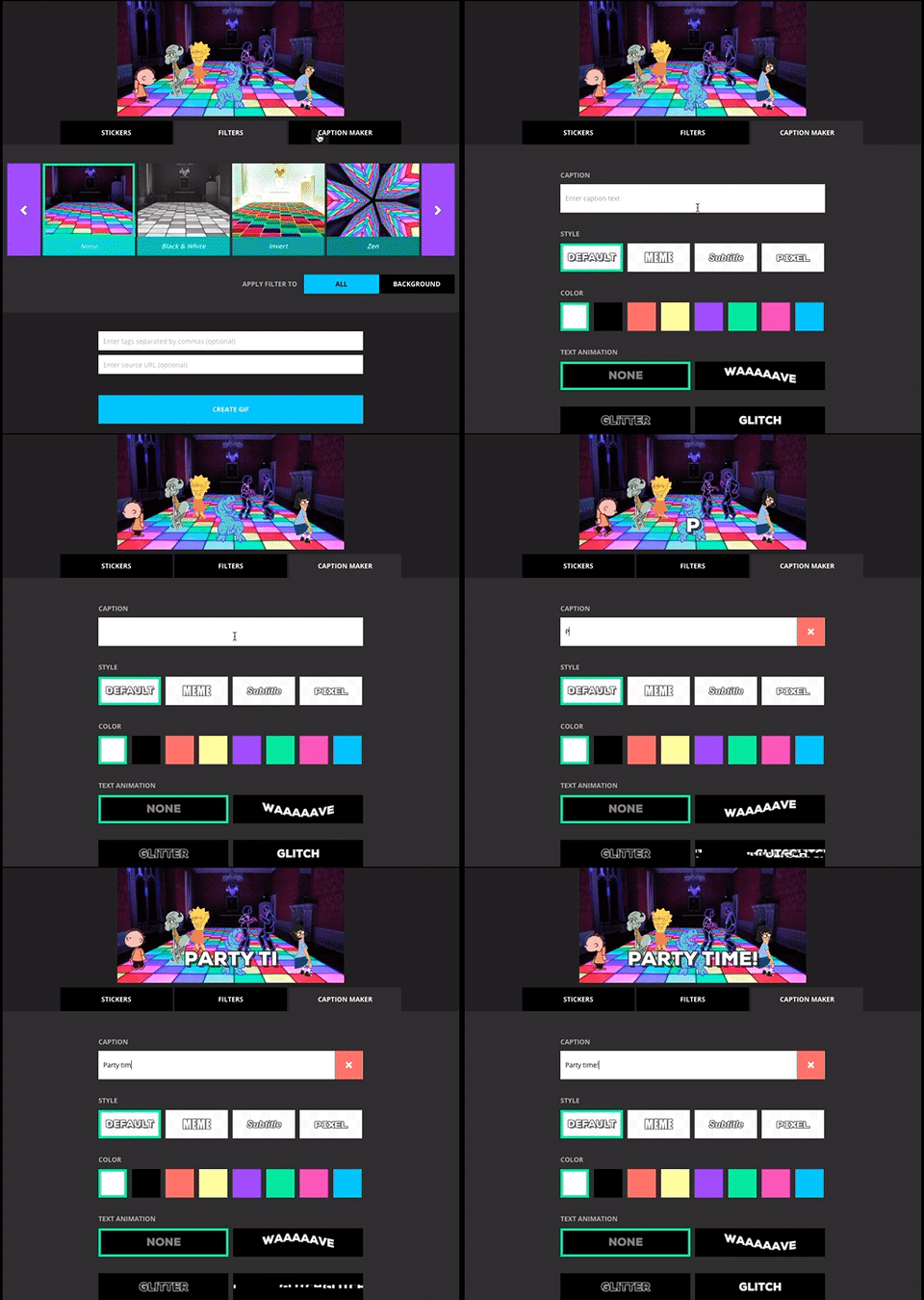
- Si besoin, ajoutez du texte en déterminant le style et la couleur parmi la palette proposée
- Optionnel : ajoutez des tags pour permettre à d’autres utilisateurs de trouver votre gif dans l’annuaire Giphy, une URL source pour rediriger vers votre site par exemple et des paramètres de confidentialité si vous souhaitez rendre votre gif privé (mais ce n’est le but n’est-ce pas ?)
- Partagez votre gif sur vos réseaux sociaux ! Pour cela, récupérez le fichier au format .gif ou copiez simplement le lien de la page.

Créer un gif à partir d’images ou de plusieurs gifs
Vous avez une série de visuel ou de gif que vous souhaitez assembler en un seul gif ? Cette méthode se rapproche du format Diaporama disponible sur Facebook mais ne fonctionne qu’avec des fichiers .png, toutefois la qualité est bien meilleure!
- Cliquez sur l’onglet Slideshow
- Importez des visuels ou des gifs en les téléchargeant ou collant le lien
- Changez l’ordre de vos images en les déplaçant avec votre souris
- Utilisez le curseur pour déterminer la durée d’apparition de chaque visuel
- Optionnel : ajoutez des tags pour permettre à d’autres utilisateurs de trouver votre gif dans l’annuaire Giphy, une URL source pour rediriger vers votre site par exemple et des paramètres de confidentialité si vous souhaitez rendre votre gif privé (mais ce n’est le but n’est-ce pas ?)
- Partagez votre gif sur vos réseaux sociaux ! Pour cela, récupérez le fichier au format .gif ou copiez simplement le lien de la page.

Personnaliser vos gifs
Vous souhaitez personnaliser un gif créé par vos soins ou trouvé sur Giphy ?
- Cliquez sur l’onglet Gif Caption
- Importez votre gif en le téléchargeant ou collant le lien d’origine
- Ajoutez du texte en déterminant le style et la couleur parmi la palette proposée. Déterminez également la taille du texte et son emplacement.
- Ajoutez des stickers animés parmi la banque d’image proposée
- Partagez votre gif sur vos réseaux sociaux ! Pour cela, récupérez le fichier au format .gif ou copiez simplement le lien de la page.

Créer un gif et personnaliser le complètement !
- Cliquez sur l’onglet Gif Editor
- Importez un visuel ou un gif
- Ajoutez des stickers animés parmi la banque d’image proposée et positionnez les sur votre visuel
- Ajoutez un filtre sur l’arrière-plan ou sur l’ensemble de votre gif
- Ajoutez du texte en déterminant le style et la couleur parmi la palette proposée. Déterminez également la taille du texte et son emplacement.
- Partagez votre gif sur vos réseaux sociaux ! Pour cela, récupérez le fichier au format .gif ou copiez simplement le lien de la page.
Vous avez désormais tous les outils en main pour créer votre gif animé ! Testez différents formats et voyez comment votre communauté réagit.
Vous avez déjà ce format ? Quelles ont été les réactions des personnes qui vous suivent ? Partagez vos expériences dans les commentaires ci-dessous.
par Charlotte | 23 Sep 2015 | Social media
Nouvelle fonctionnalité de dialogue, quelles possibilités?
Jusqu’à maintenant, les pages étaient pensées de sorte que vous étiez encouragés voire obligés de répondre de manière publique. En effet, vous ne pouviez répondre en message privé qu’aux personnes qui vous avaient elles-même d’abord envoyé un message direct. Pour quelle raison? Tout simplement, pour que chacun puisse profiter des informations partagées sur la page et garantir une certaine transparence des entreprises. De la même manière que Google cherche à faire remonter le meilleur résultat pour votre recherche, Facebook Entreprise encourage un dialogue public qui facilite les échanges.
Toutefois, l’organisation actuelle peut très vite devenir contraignante quand vous devez faire face à des commentaires négatifs, des plaintes ou des demandes de renseignement particulières. Il vous faut alors demander à votre client de vous envoyer sa demande par message privé, ce qui peut paraître suspect aux autres. Une vraie spirale infernale!
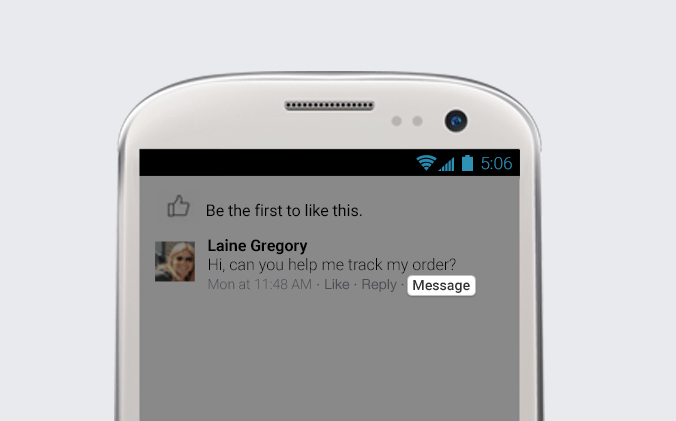
Respirez, vous verrez bientôt apparaître sous les commentaires, le Saint Graal, le bouton « Message »!
Celui-ci vous permettra de répondre directement via Messenger. De plus, les autres consommateurs seront avertis que vous avez répondu à ce commentaire mais en privé grâce à une petite icône. Rien ne vous empêche alors de répondre quelque chose d’assez général en commentaire puis de préciser votre réponse par message privé. Tout le monde y trouve son compte!
Les limites
Attention à ne pas abuser de cette option tout de même. Si vous avez fait le choix d’offrir à vos clients une page publique sur Facebook, et non pas un groupe fermé, c’est pour une bonne raison. Répondre aux commentaires vous permet de répondre rapidement, d’offrir une image sympathique et ouverte de votre marque même aux questions les plus poussées, de rassurer, etc…
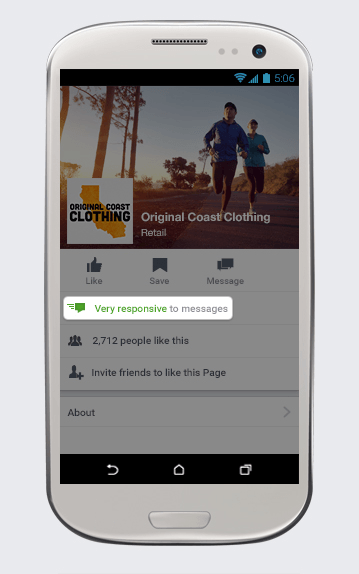
 Veillez également à ne tomber dans une course contre la montre contre… votre propre page! En effet, le revers de la médaille de cette fonctionnalité est qu’elle est accompagnée d’un nouvel indicateur : le taux de réponse. Vous le possédez déjà dans vos indicateurs analytics, mais cette fois-ci, il devient public et s’affiche dans la partie Informations de votre page, au dessus de votre nombre de likes si, et seulement si, vous êtes assez rapide.
Il sera calculé en fonction du nombre de message privé auquel vous aurez répondu. Pour obtenir le badge « Very responsive to message », il vous faudra répondre à 90% des messages et avoir des temps de réponses dont la médiane est de moins de 5 minutes. Sinon, le délai moyen vous sera annoncé mais non publié.

Tâchez effectivement de répondre à tous les messages que vous recevrez mais le temps ne doit pas devenir une contrainte. Selon l’importance de votre page, une vérification une ou deux fois par jours est amplement suffisante. Nous vous conseillons toutefois de répondre à un message privé dans les 72 heures.
par Charlotte | 20 Juin 2014 | Social media
Votre page Entreprise a été automatiquement mise à jour hier par Facebook (si vous ne l’aviez pas déjà activée!). L’objectif : se rapprocher du design des pages profil pour offrir plus de clarté et de visibilité aussi bien aux visiteurs qu’aux administrateurs de ces pages.
Tour d’horizon des principaux changements sur les pages Entreprises de Facebook
Une nouvelle interface…
Avec ses 100 pixels de largeur en plus, la page met dorénavant les images en avant. La lecture est aussi simplifiée en deux colonnes.
 La colonne de droite : le fil d’actualité
Désormais toutes vos actualités s’affichent dans une seule colonne. Vous avez toujours la possibilité d’épingler une publication en haut de page. Toutefois la fonctionnalité de « Mise en avant » (Highlight) ne semble plus disponible du fait du réaménagement de la page en une colonne unique pour le contenu.
La colonne de gauche : les informations de votre marque
Cette colonne permet de mettre en avant l’ensemble des informations de votre entreprise. On y retrouve notamment :
- le nombre de fans
- une carte de géolocalisation
- les horaires d’ouverture
- le numéro de téléphone
- l’adresse web du site de l’entreprise
- les photos et vidéos de la page
Les applications

Le module des applications est désormais accessible :
- sur la colonne de gauche de la page
- sur la barre d’outils sous la photo de couverture en cliquant sur l’onglet « Plus »
…et des nouvelles fonctionnalités
Les statistiques

Vous avez maintenant accès à des données statistiques à droite de votre page :
- Nombre de publicités actives
- Mentions « j’aime »
- Portée des publications
- Messages non lus
- Notifications
Les pages à suivre

A partir de l’onglet « Statistiques », vous avez la possibilité d’utiliser un nouvel outil appelé Pages à suivre (« Pages to watch »).
Celui-ci vous permet de comparer les performances de votre page et de vos publications avec celles d’autres Pages que vous sélectionner. Vous pouvez suivre vos concurrents; ils seront mis au courant sans connaître votre identité…
Avez-vous testé les nouvelles fonctionnalités offerte par Facebook? Que pensez-vous de cette mise à jour?
par Charlotte | 16 Avr 2014 | Social media
Ceux qui administrent une page entreprise sur LinkedIn le savent peut être déjà mais le 14 avril la rubrique « Produits et Services » a disparu au profit des pages Vitrines (« Showcase pages »).
Qu’est-ce qu’une page Vitrine ?
Une page Vitrine est une extension de votre page entreprise conçue pour mettre en lumière une marque ou une gamme de produit. Vous pouvez en créer jusqu’à 10 différentes qui pourront alors être suivie par les utilisateurs Linkedin indépendamment de votre page entreprise.
Quel avantage pour votre cible?
Si votre entreprise dispose de plusieurs produits, il est probable que votre cible ne soit pas intéressée par l’ensemble de votre offre. Dans ce cas, elle est quand même obligée de subir la totalité du flux de contenus proposé afin de capter les informations qui l’intéressent.
Avec l’apparition des pages Vitrines, les membres pourront s’abonner par eux-mêmes à un flux spécifique d’information sur vos produits ou sur vos marques.
Qu’est-ce cela change pour vous ?
Cela va vous permettre de mettre en valeur l’actualité liée à un produit ou une innovation de façon plus visible que sur votre page entreprise et d’adapter votre communication à chaque segment.
Toutefois ces pages nécessitent aussi un investissement plus important de votre part ! En effet, si le texte de présentation de chaque page peut être le même que dans l’onglet « Produits et Services », le graphisme des pages Vitrine est similaire à celui des pages Entreprise et nécessite ainsi de créer des visuels dédiés à chaque page, mais aussi de partager des informations de façon régulière.
Concrètement, comment ça marche ?
Pour créer une page Vitrine, rendez-vous sur votre page Entreprise et cliquez sur la petite flèche à côté du bouton « Modifier » situé en haut à droite, puis sur « Créer une page Vitrine ».

LinkedIn vous guidera alors à travers la création de votre page, à laquelle vous devrez donner au moins un titre et une description de 75 à 200 caractères.

Vous pourrez alors avoir accès aux statistiques de la page Vitrine, indépendantes de la page Entreprise et la liste de vos pages Vitrine s’affichera dans la colonne de droite de votre page Entreprise, sous la forme d’une arborescence.

Vous pouvez commencer à partager du contenu afin d’alimenter votre page : celui-ci sera pertinent et spécifique à votre produit !

Quelques conseils pour en retirer le maximum d’avantages :
• Soignez la présentation de vos pages ! Intégrez une bannière inspirante (une mise en situation de vos produits par exemple). N’oubliez pas le logo de votre entreprise, un lien conduisant vers votre site ainsi qu’une description brève mais efficace.
• Constituez votre audience. Commencez par inviter vos collaborateurs à suivre votre page. Ensuite, attirez une audience plus large grâce aux Targeted Status Updaded (« nouvelles sponsorisées ») depuis votre page Entreprise.
• Augmentez la notoriété de votre page en ajoutant un bouton « Suivre » à vos sites, blogs ou tous autres supports marketing.
• Diffusez un contenu pertinent. Le fonctionnement des pages Vitrines repose sur le partage, postez régulièrement.
• N’oubliez pas de suivre régulièrement vos statistiques grâce à l’écosystème de suivi afin d’analyser votre audience.
Vous avez maintenant toutes les clefs en main pour faire vivre vos nouvelles pages Vitrines !