Canva : l’outil parfait pour créer vos visuels

Canva : l’outil parfait pour créer vos visuels

Pour animer vos réseaux sociaux, le visuel, c’est la base ! Une belle image rendra votre contenu plus impactant, plus visible dans les fils d’actualité et donc… Plus engageant ! Que ce soit pour annoncer une nouvelle offre, un événement, du lifestyle ou tout simplement une citation qui vous inspire, l’utilisation d’un visuel reprenant votre charte graphique est primordiale pour un joli rendu. Et nul besoin d’être un professionnel sur Photoshop ! De nombreux outils gratuits et faciles d’utilisation sont désormais disponibles, et c’est justement le cas de Canva qui fait partie de notre liste des must have.

Pourquoi Canva c’est cool ?

Un des premiers avantages de Canva, c’est qu’il est disponible en ligne : aucune installation n’est nécessaire. Rendez-vous sur Canva et préférez l’option d’inscription via une adresse e-mail (toujours plus sécurisé que de lier à un réseau social). Une fois sur votre page d’accueil, vous pouvez démarrer en cliquant sur le bouton vert en haut à gauche « Créer un design ».

La force de Canva réside dans sa bibliothèque de templates (= modèles) qu’il met à votre disposition et qui est régulièrement mise à jour.

En arrivant sur la page d’accueil, vous trouverez toutes les catégories dans lesquelles vous pouvez piocher pour trouver le document que vous voulez créer. Et vous avez le choix : post sur les réseaux sociaux, photos de couverture, vidéo, support papier, présentation… Une fois la catégorie sélectionnée, vous n’avez plus qu’à choisir le document sur lequel vous voulez travailler.

Et vous n’avez rien remarqué ? Fini la terrible question des dimensions, Canva vous les donne déjà !

Créez votre premier visuel sur Canva

Le mieux pour tester l’outil, c’est encore de vous montrer comment démarrer !

Une fois que vous avez choisi le format qui vous intéresse (ici ce sera une publication Instagram, disponible dans la rubrique « Réseaux sociaux »), vous arrivez sur votre espace de travail.

Deux options s’offrent à vous :

  • Vous pouvez partir d’un template existant et le personnaliser en ajoutant une image, un logo, en modifiant les couleurs, le texte, etc.
  • Si vous êtes vraiment chaud, vous pouvez aussi créer votre propre design !

Si vous êtes de la team ‘1ère option’, vous pouvez piocher dans les templates qui vous sont proposés tout de suite à gauche. A noter que vous avez accès à un large panel de template gratuits et payants (signalés par une petite couronne – et dont vous pouvez diposer en souscrivant la version payante de l’outil).

Si vous êtes un.e warrior, il ne vous reste plus qu’à utiliser les outils proposés tout à gauche de votre écran.

Comment ça marche ?

La prise en main est assez intuitive, tout fonctionne avec un système de « drag and drop ». Il vous suffit de faire « glisser » les différents éléments dont vous avez besoin sur votre design. Passons en revue ceux dont vous disposez :

  • Importer : pour importer des éléments directement depuis votre pc ;
  • Photos : vous avez là un large choix de photographies que vous pouvez dénicher à l’aide du moteur de recherche de l’outil ;
  • Éléments : photos, icônes, grilles, cadres, illustrations, formes, graphiques dont vous pouvez changer la couleur, la taille et l’inclinaison ;
  • Textes : un grand nombre de polices, manuscrites, bâtons, avec ou sans fond ;
  • Audio : des sons à iontégrer dans vos vidéos ;
  • Vidéos : pour animer vos contenus.

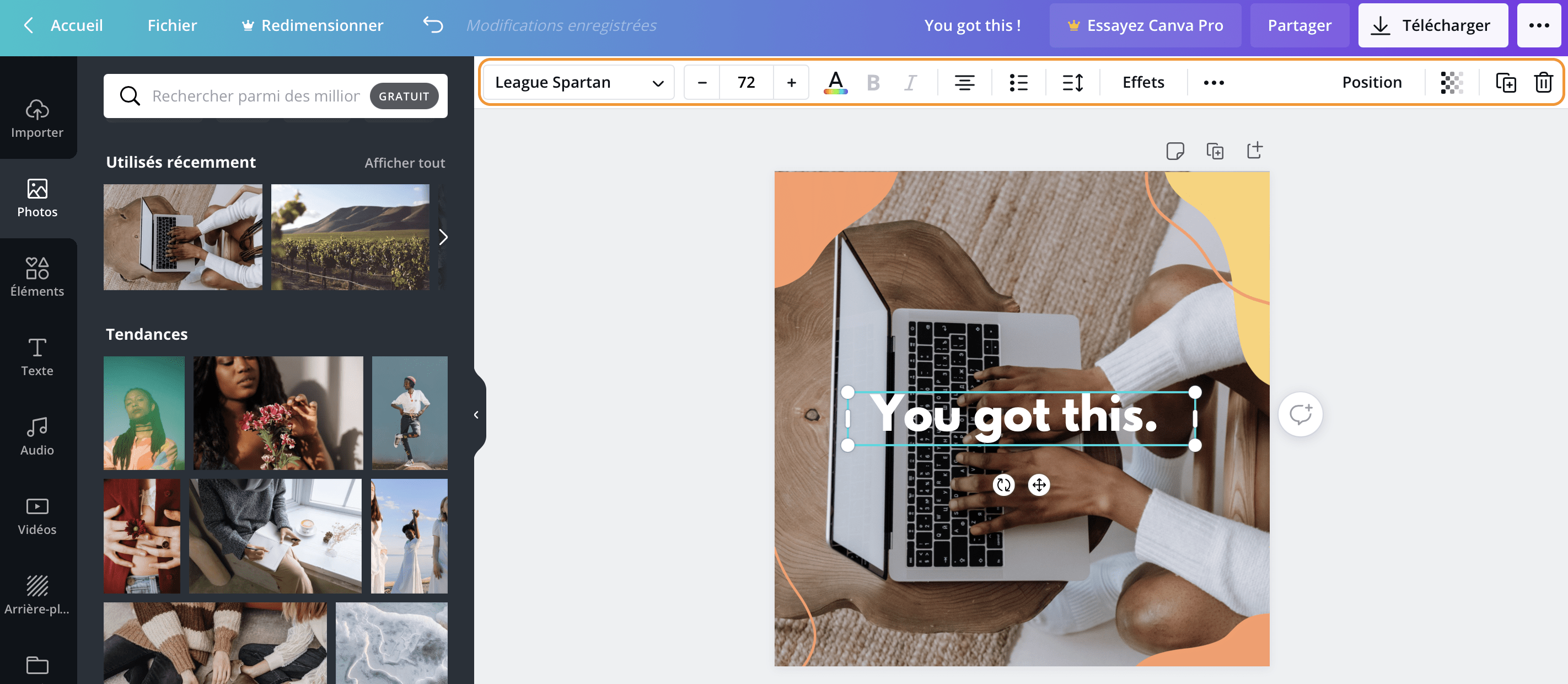
Voici le résultat pour notre visuel !

Vous noterez qu’au dessus de l’espace de travail, vous avez une barre d’outils à disposition qui vous permet d’ajuster les éléments sur lesquels vous travaillez.
Sauvegardez, exportez et partagez !

Ça y est ! Alors, vous voyez que ce n’était pas si compliqué 😉

Une fois votre design terminé, vous avez le choix :

  • de le télécharger sur votre ordinateur au format .png (ou autre d’ailleurs) en cliquant sur le bouton « Télécharger » en haut à droite ;
  • de le partager avec un membre de votre équipe (à définir depuis la page d’accueil), qui pourra le consulter voire le modifier selon l’autorisation que vous lui donnerez.

A noter que vous n’avez pas besoin d’enregistrer régulièrement votre travail : Canva s’en charge pour vous (et ça, c’est balaise !).

Pour finir : galère de retrouver un design que vous avez créé ? Pas de panique, vous retrouverez tout depuis la page d’accueil, dans l’onglet « Tous mes designs » ou « Partagés avec vous ».

Notre tip : une fois que vous avez réalisé vos différents templates, il vous suffira pour les prochaines fois de retourner dessus et simplement les modifier une nouvelle version… Gain de temps assuré !

Et voilà, à vous de jouer ! 😉

Quelle taille d’image pour Facebook, Twitter, LinkedIn, Instagram et Pinterest?

Quelle taille d’image pour Facebook, Twitter, LinkedIn, Instagram et Pinterest?

Vous voulez vous assurer que les images que vous partagez sur les réseaux sociaux sont toutes à la bonne taille pour qu’elle ne subissent pas une déformation intempestive?

On vous comprend.

Pourtant, trouver où chaque réseau social liste les tailles recommandées pour leurs images est particulière rébarbatif.

C’est pourquoi nous l’avons fait pour vous!

Considérez cet article votre petit guide de référence pour publier des images sur Facebook, Twitter, LinkedIn, Pinterest et Instagram.

Et on essaiera de le garder à jour, autant que possible.

Donc, parlons peu parlons bien et venons-en au sujet du jour…

La tailles des images pour Facebook

Lorsque vous collez une URL dans une publication Facebook, celui crée automatiquement une Prévisualisation pour vous.

Nous avons écrit cet article pour faire en sorte que la prévisualisation automatique ressemble à ce que vous voulez.

Celles que vous voyez ressemblent le plus souvent à ça:

Pour générer ce type de lien, l’image que Facebook récupère doit être au moins de 1200 x 630 pixels pour obtenir le meilleur résultat possible sur les supports en haute-résolution.

Techniquement, l’image peut être de 600 x 315 pixels, et elle sera toujours générée telle qu’elle en prévisualisation, mais ce ne sera pas aussi joli.

En tous cas, selon ce que dit Facebook.

Si votre image fait moins que 600 x 315 pixels, il génèrera une image thumbnail comme celle-ci:

Et c’est très bien aussi! Tout dépend de ce que vous recherchez.

Ceci couvre les images de prévisualisation, mais qu’en est-il des photos directement liées à une publication?

Dans le Fil d’Actualité de Facebook, les images font toujours 470 pixels de large, qu’elles aient besoin de s’étirer ou de se rétrécir.

La taille recommandée au téléchargement, pour que votre image rende le mieux possible, sans distortion est de 1200 x 630 pixels. La hauteur maximum d’une photo sur Facebook est de 1800 pixels et Facebook découpera ou réduira votre image si vous dépassez cette limite.

C’est un peu différent pour les stories Facebook. Elles nécessitent un visuel au format portrait puisqu’elles peuvent prendre tout l’écran. La taille recommandée est de 1080 x 1920 pixels, ou un ration de 9:16.

Les dimensions d’images sur Twitter

La version d’une prévisualisation chez Twitter s’appelle une Twitter Card, et elle demande un petit peu plus d’effort.

Mais vous le valez bien.

Il vous faudra environ 15 minutes pour les mettre en place sur votre site web, mais ce sera fait une bonne fois pour toutes.

Il existe cependant plusieurs version de Twitter Cards.

Tout d’abord, il y a celle avec une grande image, comme ceci:

Si vous voulez que votre Twitter Card ressemble à ça, votre image doit répondre aux specifications suivantes:

  • Minimum 300 x 157 pixels
  • Maximum 4096 x 4096 pixels
  • Moins de 5Mb
  • JPG, PNG, WEBP ou GIF (en cas de GIF seul la première image sera visible)
  • Un ratio de 2:1 (si les autres éléments sont ok, Twitter découpera automatiquement l’image à ce ratio).

Twitter accepte aussi les plus petites Twitter Cards, qui ressemblent à ça:

Pour générer une carte de cette dimension, votre image doit avoir un ratio de 1:1, et peut descendre jusqu’à 144 x 144 pixels.

Vous trouverez plus d’information sur comment mettre en place ces cartes ici.

Lorsque l’on parle simplement de publier des images, les choses fonctionnent un peu différemment.

Les images apparaissent à une format de 506 pixels de large sur Twitter. Si votre image est plus petite que ça, Twitter rajoutera du blanc à sa droite. Pour une meilleure qualité de rendu, vous pouvez télécharger des images de plus de 506 pixels de large si vous le souhaitez.

Ça ressemble à ça:

Le ratio recommandé sur Twitter est 16:9 et la taille recommandée est de 1024 x 512 pixels.

La taille des images sur LinkedIn

LinkedIn traite les images un peu différemment de Facebook et Twitter, sinon, ce serait bien trop facile…

Selon LinkedIn, si vous publiez un lien avec une image, le ratio idéal est de 1.91:1 avec une taille idéale de 1200×627 pixels. Si votre image est plus petite que 200 pixels, elle apparaitra en miniature sur le côté gauche de la publication.

Cependant, si vous partagez une images sans lien, l’image sera agrandie pour rentrer dans le fil d’actualité avec des bandes blanches sur les côtés si besoin. Pour ces publications, il est recommandé d’utiliser une image de 1200×628 pixels.

La taille des images sur Instagram

Fut un temps, Instagram ne voulait que des photos carrées, mais les choses ont changé. Vous avez maintenant trois options de taille pour vos images sur Instagram.

Au global, Instagram supporte les vidéos et les images qui ont une largeur entre 320 et 1080 pixels. Donc, si votre image fait moins de 320 pixels de large, Instagram va la grossir pour la faire rentrer dans son flux, de même, si elle fait plus de 1080 pixels, Instagram la réduira.

Maintenant, pour commencer, le format original, carré des images sur Instragram avant un ratio de 1:1 et une taille recommandée de 1080×1080 pixels. Instagram compressera les images pour qu’elles passent sur mobile Ce qui signifie que vous devez vous assurer que la résolution de vos images est suffisante pour que leur qualité ne soit pas impactée lorsqu’Instagram va les compresser.

En 2015, Instagram a commencé à autoriser les images aux formats portrait ou paysage. Pour les paysages (ou horizontal), Instagram recommande un ratio de 1,91:1 et nous vous recommandons de travailler avec des images de 1080 pixels de haut minimum.

Pour les portraits (ou vertical), vous voulez un ratio de 4:5 (Instagram découpera tout ce qui dépasse) et nous recommandons un largeur minimum de 1080 pixels.

Enfin, qu’en est-il des stories? Vous avez un peu plus d’espace de créativité avec les stories car Instagram vous laisse les grossir ou les ajuster directement dans la story. Ceci étant dit, il est de bonne pratique d’avoir un ratio minium de 1,91:1 et maximum de 9:16. Si vous préférez que la photo sur votre story prenne tout l’écran, nous recommandons un ratio de 9:16 et une image de 1080×1920 pixels.

Pinterest

Pinterest est probablement le réseau social le plus différent lorsqu’il s’agit de taille d’images. Si toutes les autres plateformes donnent la priorité à des ratio horizontaux, chez Pinterest, c’est le vertical avant tout!

Pinterest recommande un ration de 2:3 pour chaque pin. Si votre ration est plus grand que 2:3, l’image risque d’être coupée pour rentrer dans le flux. Pour garantir le meilleur résultat possible, essayez d’utiliser des images qui font 1000×1500 pixels. Si vous pouvez ajuster la taille, il est cependant recommandé de garder une largeur d’image entre 600 et 735 pixels.

Et voilà!

Oui, il reste quelques questions en suspens comme les GIFs, les publication d’albums, le mobile, etc. Mais cet article était sensé être rapide et facile!

Vous avez des tuyaux pour optimiser les images pour vos réseaux sociaux?

Dites-nous tout dans les commentaires!

Photo by William Bayreuther

Comment créer du trafic sur vos articles depuis Instagram (sans dépenser un centime en publicité)

Comment créer du trafic sur vos articles depuis Instagram (sans dépenser un centime en publicité)

Avec presque un milliard d’utilisateurs actifs, Instagram est officiellement le second réseau social le plus populaire derrière Facebook (sans compter YouTube).

Et avec autant d’utilisateurs, il ne faut pas s’étonner que de nombreuses entreprises y ont autant de succès dans la création de leur image de marque et l’engagement avec leur audience.

Trop souvent, pourtant, il semblerait qu’Instagram ne soit bon qu’à ça: créer de l’engagement sur Instagram.

Si vous voulez vraiment que les gens reviennent vers votre site et votre contenu vous devez payer pour de la publicité, c’est ça?

Ça a du sens, vu que vous ne pouvez pas mettre de lien sortant sur vos publications Instragram, juste sur votre profil. Les publicités, d’un autre côté, peuvent amener du trafic.

Mais, en vérité, vous n’avez pas besoin de dépenser un centime en publicité sur Instagram pour créer du trafic sur vos articles de blog.

Vous pouvez, en fait, utiliser votre compte Instagram pour accroitre votre trafic, et pas juste votre nombre d’abonnés.

Voici comment utiliser Instagram pour amener plus de visiteur sur votre meilleur contenu sans mettre de budget en publicité.

Ne laissez pas votre lien de biographie tomber aux oubliettes

Commençons avec la place où littéralement tout le monde put créer un lien cliquable:

Votre biographie.

C’est le seul endroit où vous pouvez intégrer un lien cliquable par les utilisateurs.

Sinon, vous les obligez à copier/coller le lien, ce que, soyons honnêtes, peut de gens font.

Le problème avec cette location unique, c’est que les options sont vite limitées.

Vous voulez faire la promo de votre site en général? En faisant cela, vous ne créerez pas tant de trafic vers des articles spécifiques.

Vous voulez faire la promo d’un article en particulier? Et si ça n’intéresse personne? Vous risquez de perdre du trafic général vers votre site!

Alors, que faire?

La plupart des entreprises mettent un lien dans leur biographie et l’oublient aussitôt, le laissant se débrouiller tout seul pour générer du trafic.

Ça peut fonctionner, mais si vous voulez être plus intentionnel dans votre utilisation d’Instagram, vous devez être plus spécifique.

Une manière de faire est de mettre à jour ce lien pour chaque nouvelle publication sur votre flux Instagram.

Par exemple, quand vous cliquez sur une nouvelle publication sur la page de Later, ils vous encouragent souvent à aller voir le lien dans leur biographie pour plus d’information:

Donc, vous allez voir leur biographie et trouvez le lien dont ils parlent:

C’est une manière très simple de faire venir du trafic depuis vos réseaux sociaux vers vos articles de blog sans dépenser un centime en publicité.

Mais comment garder un lien consistant dans votre biographie que les gens auront vraiment envie de cliquer?

Ça devient compliqué lorsque vous changez de lien sur chaque publication, ou si vous oubliez de le faire. Si vous publiez fréquemment sur votre blog, vous vous retrouveriez à mettre votre biographie à jour assez souvent.

Si c’est la voie que vous choisissez, faites-en une étape de votre process de blogging. Et, en fonction de la régularité avec laquelle vous publiez de nouveaux articles, vous pouvez aussi considérer n’utiliser Instragram comme source de trafic que pour certains d’entre eux.

Vous pouvez aussi utiliser un outil comme Linkin.bio de Later pour amener du trafic vers un lien statique qui contient tout votre contenu dans un flux:

Un outil comme celui-ci peut transformer vos publications Instagram en un flux cliquable où chaque clic renvoie vers l’article correspondant.

Mais qu’en est-il des images?

Comment les grandes marques créent-elles des images qui amènent des clics?

Créez des images qui complètent vos CTAs

Instragram est avant tout une affaire d’images et de vidéos.

Pas moyen d’y échapper. Et cela de devrait pas vous faire fuir, même si votre seul but est de créer plus de trafic vers votre blog!

En créant des images de bonne qualité, incluant des textes qui complètent le call-to-action dans votre légende, vous pouvez générer beaucoup plus d’intérêt pour vos articles de blog.

Gary Vaynerchuck a fait ça très bien par le passé:

Et des marques comme Later utilisent aussi cette stratégie.

Ça peut être aussi simple que de prendre une image de votre dernier article de blog, la mettre à la bonne taille pour Instagram et y ajouter une citation ou un titre.

C’est le genre de choses qui est très facile à faire en utilisant un outil gratuit comme Canva:

Ceci créera une image qui sera automatique aux bonnes dimensions pour que tout soit à la bonne échelle.

Quand vous publiez l’image, vous pouvez utiliser la légende pour inviter le lecteur à cliquer sur le lien dans votre biographie, ou même à taguer un ami qu’ils pensent être intéressé par le sujet.

C’est une tactique classique utilisée par de grandes marques sur Instagram, comme Subway:

Et n’oubliez pas: quand vous publiez un lien dans votre biographie, vous pouvez mettre un lien de qualité en utilisant un outil comme Bitly pour tracker les liens vers votre contenu!

Quand vous voulez que les gens fassent quelque chose de spécifique sur les réseaux sociaux, comme cliquer sur un lien ou taguer un ami, un simple rappel peut faire la différence.

Utilisez le « Voir Plus » sur les Stories Instagram

Depuis leur lancement fin 2016, les Stories Instagram sont devenues une fonctionnalité importante. Avec des tags de location, des étiquettes, la possibilité d’utiliser photo et vidéo, ET une option de diffusion live, elles se sont approprié un large marché d’utilisateur!

Comment utilisez-vous les Stories Instagram pour générer du trafic vers votre blog?

Cette fonctionnalité offre un bénéfice supplémentaire lorsqu’il s’agit de créer du trafic:

Un autre endroit pour placer un lien!

Tout à fait, vous pouvez créer des liens directement depuis vos Stories Instagram, en faisant ainsi l’un des meilleurs endroits pour partager le nouveau contenu de votre blog.

(Note: cette fonctionnalité est pour le moment réservée aux comptes vérifiés.)

Par exemple, cette Story du compte Instagram de Travel & Leisure, utilisée comme tactique pour faire la promotion de l’un de leurs articles:

Swiper vers le haut permet d’ouvir une page dans Instagram où l’utilisateur peut lire l’article.

Ceci permet aux utilisateurs de ne pas avoir à interrompre ce qu’ils étaient entrain de faire pour retourner vers votre profil et cliquer le lien dans votre biographie. Et cette petit détail peut signifier beaucoup de trafic pour vous.

Vous voulez plus d’inspiration pour vos Stories Instagram? Voici 12 manières d’utiliser cette fonctionnalité pour votre marque!

Teasez vos liens dans vos vidéos

La vidéo est une forme de contenu très populaire sur Instagram et elle peut aussi aider à générer du trafic.

Par exemple, voici une publication vidéo du compte Instagram de Starbucks qui donne un bref aperçu du contenu que vous trouverez sur leur site, avec l’URL correspondante:

Les vidéos vous donnent l’opportunité de communiquer sur des liens sans paraitre aussi intrusif que sur une publication statique.

La vidéo ci-dessus sélectionne même son trafic en mettant l’URL à la fin de la vidéo plutôt qu’au début. Quiconque suffisamment intéressé pour avoir regardé jusque là est probablement suffisamment curieux d’en savoir plus.

Pas vraiment le roi de la caméra? Pas de problème.

Des outils vidéo en ligne comme Biteable facilitent la mise en forme de petites animations qui ont juste le bon format pour ce genre de choses.

Biteable, par exemple, propose des templates d’animation où vous n’avez plus qu’à ajouter votre propre texte et informations.

Essayez de résumer le contenu principal de votre article de blog en une courte vidéo de 10 à 30 secondes qui va générer un peu de buzz et d’intérêt.

Ça pourrait ressembler à ça:

Comme vous pouvez le constater, les sites comme Biteable offrent généralement des versions gratuites et payantes. Les versions gratuites comme celle-ci incluent typiquement un watermark.

Assurez-vous juste d’inclure un call-to-action à la fin de votre vidéo pour diriger les gens où vous souhaitez qu’ils aillent. Et assurez-vous aussi que l’URL soit facilement mémorisable! (Indice: utiliser un lien personnalisé peut aider.)

Donnez à vos publications Instagram un titre accrocheur

Beaucoup de flux Instagram ressemblent à quelque chose comme:

La plupart du contenu est statique, et sans aucun contexte. Rien qui n’attire vraiment l’attention.

Comparez ceci au flux de Tai Lopez:

Des publications comme celles-ci, qui contextualisent et donnent un aperçu du contenu en utilisant un titre aident grandement à créer la curiosité.

Voici un autre exemple, de Gary Vaynerchuck:

Il utilise cette stratégie pour obtenir des centaines de milliers de vues sur son contenu, et ce type de visibilité peut faire la différence quand vous essayez de faire en sorte que quelqu’un remarque votre URL.

Remarquez aussi comment dans l’exemple ci-dessus, il utilise la stratégie du « taguer un amis dans les commentaires ».

Essayez d’utiliser des titres accrocheurs (même si vous devez utiliser des emojis) et voyez le genre d’impact que cela peut avoir sur votre nombre de vues!

[BONUS] Touchez tous ceux que vous citez ou mentionnez

Voici une tactique bonus que j’aime utiliser, inspirée par la stratégie de distribution des articles de blog où vous contactez tous les influences, sites, et entreprises que vous avez mentionnés ou vers lesquels vous avez fait un lien.

Tout d’abord, je créerai une image Instagram pour chaque statistique ou citation que j’utilise dans un article.

Ensuite, je contacterai la source de cette statistique ou publication pour leur dire que je les ai mentionnés dans un article. Je leur enverrai même la publication Instagram que j’ai créée pour eux!

Voici un exemple.

Disons que je mentionne Neil Patel dans un article de blog et que je le cite. En utilisant un template Canva comme je vous l’ai montré plus tôt, je créerai une image basée sur sa citation:

Remarquez que j’ai pris le temps de m’accorder au style de Neil en terme de design. Je me dis que quitte à faire l’effort autant le faire bien.

Ensuite, je lui enverrai un message sur Instagram, lui indiquant que je l’ai cité dans mon article et que j’ai transformé sa citation en image Instagram. Je peux envoyer l’image et lui demander de taguer mon compte Instagram si il décide de la partager.

En plus de cela, je ferai un suivi par email pour lui indiquer que je lui ai envoyé un message sur Instagram, et j’y ajouterai aussi l’image.

S’il décide de publier l’image, je peux répondre au post Instagram avec un call-to-action comme:

« Une excellente citation Neil et merci du partage! Pour lire mon dernier article de blog avec cette belle citations, cliquez sur le lien dans ma biographie (@votreprofilinstagram) ou copiez-colles ce lien dans votre navigateur *INSÉREZ LIEN BITLY* »

Si je ne reçois pas de réponse, je publierai l’image que j’ai créée sur mon propre compte Instagram, et y ajouterai un call-to-action similaire. Je pourrai aussi éventuellement en faire une Story Instagram avec un lien Swipe-up vers mon article.

D’une manière ou d’une autre, votre travail n’est pas perdu, il est partagé et il vous donne l’opportunité de générer du traffic, même si vos visiteurs doivent copier/coller une URL raccourcie.

En conclusion…

Instagram n’est pas réservé à du contenu visuel destiné à générer de la notoriété ou à amasser des abonnés.

Ce n’est pas que pour les photographes de voyage qui veulent se créer un portfolio.

En fait, Instagram est un réseau social utile lorsque l’on cherche à générer plus de visites sur un site. Surprise!

Suivez les conseils de cet article et vous serez en bonne voie pour en faire un outil de création de traffic.

Quels sont VOUS manières préférées de profiter d’Instagram pour générer du traffic? Quelles stratégies ont fonctionné pour vous?

Partagez votre expérience dans les commentaires ci-dessous!

Photo de couverture par NeONBRAND

Instagram stories: 12 manières pour votre marque d’en profiter

Instagram stories: 12 manières pour votre marque d’en profiter

Si vous êtes sur Instagram, impossible que vous n’ayez pas encore été touché par les Stories.

Vraiment. Après tout, elles sont juste au dessus de votre fil d’actualité.

Et si vous avez peut-être joué un peu avec les stories pour sur votre compte perso, Instagram Stories n’est peut-être pas la première chose à laquelle vous pensez pour communiquer sur votre entreprise.

Après tout, pourquoi passer du temps sur quelque chose qui disparaitra au bout de 24 heures?

Et bien, cette date d’expiration qui vous angoisser pourrait bien être la clé du succès!

Voyez-vous, le format court (des vidéos de 15 secondes) et la courte durée de vie (24 heures à partir du moment où vous publiez) rendent les Stories faciles à consommer, hautement addictives et, virtuellement irrésistible pour vos fans.

Elles sont fun, communautaires, et informelles… ce qui a pour avantage de vous donner un air d’authenticité bien mérité!

Pas certains de comment votre marque peut utiliser les Stories Instagram?

Nous avons une bonne douzaine d’exemples de la manière dont d’autres marques les utilisent pour booster leur ventes / image / notoriété. Et, parmi elles, vous trouverez certainement quelques idées à emprunter!

Donc, plus d’excuses.

Partagez des codes-promo limités dans le temps

Remerciez vos abonnés les plus loyaux avec des promotions sur vos produits. Faire une promo sur Instagram Stories est une excellente manière de faire venir vos abonnés sur votre site web (où tout se passe)!

Paleo Passion Food le fait ici avec l’outil See More, qui est, pour le moment restreint à certains comptes (été 2017, c’était les profils business avec au moins 10,000 abonnés).

Votre audience n’est pas suffisante pour See More? Pas de problème, mettez simplement le lien dans la description sur votre profil!

Visitez les coulisses

Vous créez une nouvelles recette? Écrivez un nouvel article de blog? Faites du parachutisme dans l’Antarctique? Quoique vous fassiez, emmenez vos abonnés avec vous en coulisse et connectez-les au produit fini!

Quand Dana Shultz de Minimalist Baker partage les Stories coulisses, ses abonnés voient tout l’effort qu’elle met dans son travail, et cela fait monter l’anticipation pour la prochaine recette à paraitre sur son blog!

Attention, ce compte à aussi tendance à nous donner super faim

Faites un lien à votre marque depuis votre compte perso

Vous avez des abonnés sur votre compte perso, mais vous voulez lancer un nouveau compte Instagram pour votre marque? Liez ce nouveau compte avec un @-tag, et vos abonnés perso pourront cliquer et s’abonner à votre compte pro aussi! Taguer quelqu’un, vous y-compris, est ridiculement facile.

Faites des liens vers d’autres marques

En parlant d’@-tags dans les Stories Instagram, n’oubliez pas de faire des liens vers d’autres marques. C’est une excellente manière de réseauter et de profiter de la dimension communautaire d’Instagram!

Regardez comment Pat Flynn de Smart Passive Income le fait dans cet exemple: il tag un autre blogueur et la conférence à laquelle ils assistent tous les deux ; ce qui montre à ses abonnés ce qu’il fait et qui il a dans son premier cercle.

Trinquons aux nouveaux amis!

Faites ressortir votre produit

Vous voulez attirer l’attention de quelqu’un alors qu’ils se baladent dans leurs Stories? Faites ressortir votre produit en le mettant en mouvement!

Instagram Stories vous permet de partager de courtes vidéos, jusqu’à 15 secondes chacune, ou de faire des images « à la GIF » en utilisant leur outil Boomerang. Essayez ces options pour montrer quelqu’un en train de danser dans les vêtements que vous designez, quelqu’un en train de faire un nettoyage de peau avec vos gommages naturels au sucre, ou quelqu’un en train de poser pour vos sensationnelles photos de mariage!

Boostez vos événements

Vous allez quelque part?

Utilisez les Stories pour emmener votre audience d’IG (Instagram) à IRL (In Real Life)!

Si vous allez à un événement ou en organisez un pour votre marque, dites à vos abonnés où ils peuvent vous rencontrer en personne et profiter de temps en face-à-face avec vous.

Katie Delabout rencontre régulièrement ses abonnés, et les Stories Instagram sont une bonnes manière pour elle de rappeler aux gens quand et où ils peuvent la voir bientôt:

Et souvenez-vous, vous pouvez aussi faire suivre ça de Stories de la rencontre!

Parce que les Instagram Stories sont temporaires, elles sont parfaites pour partager des choses comme ça, que vous ne voudriez pas forcément dans votre profil une fois l’événement passé!

Partagez un moment drôle

Soyons clairs.

Non, vraiment.

Derrière chaque marque il y a au moins un être humain (ou au moins un animatronic relativement convaincant) et les Instagram Stories sont un endroit parfait pour le montrer! Dansez, jouez, chantez une chanson… faites ce qui vous vient naturellement. Vos abonnés adoreront connecter avec vous sur un registre plus personnel, et cette connection aidera à les transformer d’abonnés en clients.

Lewis Howes se rend régulièrement sur les Stories Instagram et partage des moments de vie parfaitement imparfaits:

Est-ce parfait pour n’importe quel type de business? Probablement pas, mais montrer un peu l’envers du décor et détendre l’atmosphère peut vraiment aider à créer des connections émotionnelles avec vos abonnés!

Laissez la main à des invités

C’est ce que l’on appelle un takeover: vous donnez à un invité spécial le contrôle de votre compte pendant une courte période ; et c’est tendance depuis déjà quelques années. Les Stories Instagram sont un cadre parfait pour organiser quelque chose de la sorte car le contenu est uniquement disponible pour la durée de l’événement!

Invitez une autre marque à prendre la main sur vos Instagram Stories pendant un jour our deux, pour partager ce qu’elles font avec vos abonnés, et vous pouvez faire la même chose avec les leurs.

C’est probablement quelque chose qu’il faut réserver pour des occasions spéciales sinon ça risque de porter à confusion. Mais si vous cherchez un guide plus détaillé sur comment organiser cela, faites un tour sur cet article de Social Media Examiner!

Faites la promotion des marques que vous aimez

Vous avez remarqué quelque chose chez une autre marque que vous pensez utile pour vos abonnés? Ils vous connaissent et vous font confiance, et ils vont voir vos Stories pour savoir ce que vous avez à raconter!

Envoyez-les vers ces ressources utiles come The Everygirl le fait pour ses abonnés fidèles:

Souvenez-vous juste que si vous faites quelque chose comme ça dans le cadre d’une opération d’affiliation, être honnête et le mentionner peut faire toute la différence!

Organisez un concours

Vous voulez utiliser Instagram pour augmenter votre liste d’emails?

Organisez un concours!

Utilisez vos Stories pour montrer le prix, partager les détails, et dire aux gens comment participer. Si vous avez cette option Show More dont on parlait plus haut, vous pouvez l’utiliser pour comme raccourci vers votre formulaire d’inscription!

Vous pouvez demander aux gens de s’inscrire à une liste d’email pour participer, ou de suivre un certain compte, comme dans cet exemple de Studio DIY:

Cet écran ne dit même pas ce qu’il y a à gagner et pourtant on a tout de même envie d’en savoir plus!

Faites du live

Se lancer en live sur Instagram peut faire un peu peur, mais c’est pourtant beaucoup plus facile que ça en a l’air. Surtout parce qu’à la différence de Facebook, qui sauvegarde automatiquement vos diffusions live une fois celles-ci terminées, Instagram vous permet de les faire disparaître facilement et automatiquement.

La vidéo live sur Instagram rends votre profil plus visible dans l’onglet Explore, et vous met en avant pour vos abonnés dans la section Stories en haut de l’écran.

Une fois votre diffusion terminée, quelques clics vous permettront de publier cette video dans vos Stories, où les personnes qui l’avaient raté peut se rattraper pendant 24 heures!

Faites la promotion de votre blog

Vous voulez un contenu visuel attractif qui donnera aux gens envie de découvrir vos derniers articles de blog? Les Stories Instagram sont le parfait endroit pour le publier!

Regardez comment Brit+Co utilise plusieurs images en série pour faire la promotion de leur derniers articles:

Créez un modèle simple que vous pouvez utiliser semaine après semaine, et faites la promotion de vos articles via les Stories en un clin d’oeil!

Utilisez-vous les Stories Instagram pour votre marque?

Quel est votre façon préférée d’engager avec vos abonnés?

Vous vous voyez utiliser les Stories pour votre marque?

Dites-nous tout cela dans les commentaire ou trouvez-nous sur Instagram et faites nous coucou!

Instagram stories: 12 manières pour votre marque d’en profiter

Outils : les indispensables pour vos photos Instagram

Une fois votre compte Instagram correctement créé, la réussite de celui-ci tient principalement à la qualité du contenu que vous allez partager ! Sans être photographe, vos photos devront être suffisamment soignées et surtout former un ensemble cohérent dans votre fil. Pour cela, l’application propose de base une quarantaine de filtres : Clarendon, Gingham, Moon, Lark, Reyes, Juno… Mais pour vous démarquer et créer du contenu original, il existe également tout un panel d’outils, pour vos photos Instagram, qui n’auront de limite que votre créativité !


Sélection de nos applications préférées pour vos photos Instagram


1. VSCO

VSCO est l’INDISPENSABLE de cette sélection ! Il possède toutes les fonctionnalités d’un éditeur de photo : vous pouvez régler la température, le contraste, la saturation, la balance des blancs ou l’exposition ainsi que modifier et ajuster le cadrage. L’application possède aussi une dizaine de filtres que vous pouvez réajuster les réglages et les enregistrer pour pouvoir les ré-utiliser sur vos prochaines photos. Autre point fort : toutes vos photos retouchées s’affichent dans votre fil VSCO et vous permettent de valider la cohérence graphique qu’elles ont entre-elles.


2. Facetune

Facetune se définit lui-même comme un « éditeur de selfies et portraits photo ».  Outre la possibilité de recadrer et d’ajouter des filtres, ses fonctionnalités les plus intéressantes vous permettent donc de remodeler un visage, de corriger une imperfection, d’uniformiser les couleurs, de blanchir certaines parties comme le fond de l’oeil ou les dents, d’enlever les fameux yeux rouges dus au flash ou encore de lisser le grain de peau… Attention à ne pas en abuser tout de même, on vous rappelle qu’Instagram doit rester dans la spontanéité ! Une photo trop retouchée risque de faire fuir plus qu’autre chose vos abonnés.


3. InstaSize

Sur InstaSize, vous retrouverez encore et toujours plus de choix de filtres pour vos photos mais si on l’aime autant c’est pour sa fonctionnalité Collage. Une fois sur l’accueil de l’application, cliquez sur le « + » central et choisissez le format Collage. Il vous suffit ensuite de choisir le nombre de photos que vous souhaitez et l’application vous propose automatiquement des mises en forme !


4. Priime

Si vous n’êtes toujours pas rassasiés de filtres et que vous manquez d’inspiration, Priime devrait vous combler ! Il s’agit d’une véritable banque de filtres (une centaine sont référencés !) au style plus original les uns que les autres et réalisés en collaboration avec des photographes. L’éditeur de photo intégré est d’ailleurs conçu pour éditer des photos au format RAW et donc de grande qualité. Seul petit bémol : son prix de 3,49€ qui devrait toutefois être rapidement amorti.


5. Fused

C’est le moment de laisser parler votre créativité ! Comme son nom l’indique, Fused vous permet de fusionner ensemble deux photos. Parcourez la bibliothèque d’images (seule une petite partie est disponible gratuitement malheureusement) ou importez vos propres photos et à vous de tester les meilleures combinaisons. Il ne vous reste plus qu’à ajuster le contraster, l’exposition et la luminosité avant d’enregistrer !


6. Hyperlapse

Outre les photos, Instagram vous permet également de publier des vidéos assez courtes. Là aussi, il y a de quoi s’amuser ! Pour réaliser des boomerangs (de très courtes vidéos qui se répètent en boucle), il vous suffit désormais de vous rendre dans la partie Stories de l’application Instagram. Mais ce format est dorénavant un peu trop courant, si vous réalisiez des time-lapses plutôt ? Avec Hyperlapse, vous pouvez réaliser des vidéos accélérées jusqu’à 12 fois leur vitesse et cela avec un rendu cinématographique grâce à la stabilisation intégrée !


7. SkyLab Photo Editor

SkyLab est une application assez originale… Étoffez vos photos de paysage en ajoutant des arbres, des plantes, et agrémentez vos photos de ciel avec un coucher de soleil, un croissant de lune, des nuages ou encore des tornades et des éclairs ! Bon, l’application coûte quand même 3,49€ donc autant avoir une idée précise de son utilisation avant de l’acheter.


8. Hype Type

On termine notre sélection avec l’application HypeType avec laquelle vous pourrez intégrer du texte à vos photos et vidéos très facilement. Choisissez l’effet d’apparition, la police, la couleur ainsi que la durée d’apparition du texte (celui-ci est animé) et partagez ensuite votre création dans votre fil Instagram ou directement dans votre story !

Nous espérons que cette sélection vous a plu ! N’hésitez pas à nous partager vos applications préférées et à nous montrer vos réalisations !